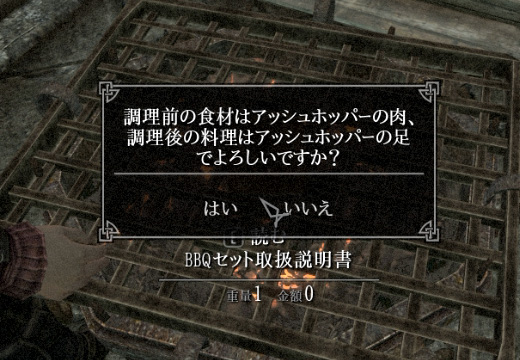
自作Mod | おばちゃんのスカイリムガイド
ラベル 自作Mod の投稿を表示しています。 すべての投稿を表示

2016/03/27

日本語かな入力メニュー ~Rename Tool~

プレイヤーやアイテムの名前を変更するModは、以前にもこんなのとかこんなのとか作ったことがあるのですが、その総集編みたいなModを改めて作ってみました。
ちなみに「日本語かな入力」といっても、ゲーム内で日本語入力IMEを直接起動できるわけではなくて、ひらがな・カタカナ以外はクリップボード経由で入力できるというだけなのですが、コピペしたテキストを何度も使いまわせるようにメニュー自体にいくつかテキストをストックできる機能をつけましたので、これで少しは使い勝手がよくなったんじゃないかと思っております。
あまりクールなデザインとは言えませんが、私なりに工夫してみましたので、ぜひ使ってみてください。
Download >> RenameTool_v1.0.zip 2016.3.27 update

●Modの概要

このModはプレイヤーやNPC、アイテムなどの名前をゲーム中で変更するためのModです。
日本語かな入力用のカスタムメニューを使って、ひらがな、カタカナを直接入力できる他、クリップボード経由で漢字なども命名に使用することができます。
名前変更はMCMからいつでも好きな時に行える他、付呪する時のアイテムの名前変更の際にも日本語かな入力メニューによる文字入力が可能です。
また、かな入力メニューを使って保存したテキストを、コンソール画面のコマンド入力欄にコピペすることもできますので、batファイルをわざわざ作らなくてもこれで日本語の名称を直接helpコマンドで調べることができます。
ちなみにこのModは、付呪のクラフトメニューやコンソール画面のFlashファイルには一切変更を加えていませんので、SkyUIやMfgConsoleを使っていても競合せずに稼動します。
というか、むしろSkyUIは必須ですので必ず導入してください。


●名前変更のためのホットキーの設定について

このModを導入したら、まずはMCMの「Rename Tool」のメニューを開いて、ホットキーの設定を確認してください。
このMod用のホットキーは、クロスヘア(照準)の当たっている対象の名前を変更したり、付呪の画面でかな入力メニューを呼び出す時に必ず使うものになります。
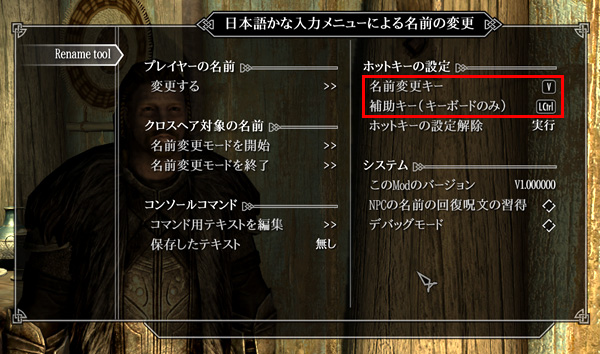
デフォルトでは「名前変更キー」が「V」、「補助キー」は「Ctrl」キーになっています。キーを変更する場合は、付呪時の操作キーなど他の機能とカブらないキーを割り当ててください。
(ゲームパッドをご使用の方は「名前変更キー」だけで結構ですので、できるだけ差し触りの無いボタンをひとつ割り当ててください)。
ちなみに「補助キー」はキーボード入力時の誤爆を防ぐために「同時押し」をするための補助用のキーとして使用します。(CtrlキーやShiftキーを設定するのがおすすめです)
補助キーはゲームパッドのボタンを割り当てても有効にはなりませんので、必ずキーボードのキーを割り当ててください。

いずれもMCMにある「ホットキーの設定解除」で、どのキー(ボタン)も使用しないように割り当てを解除できますので、使用できるキー(ボタン)が少ない環境の場合は、名前を変更する時だけホットキーを設定するなど、工夫してご利用下さい。


●プレイヤーの名前を変更する

プレイヤーの名前を変更するには、MCMメニューから「プレイヤーの名前」>「変更する」の箇所にある「>>」のマークをクリックします。
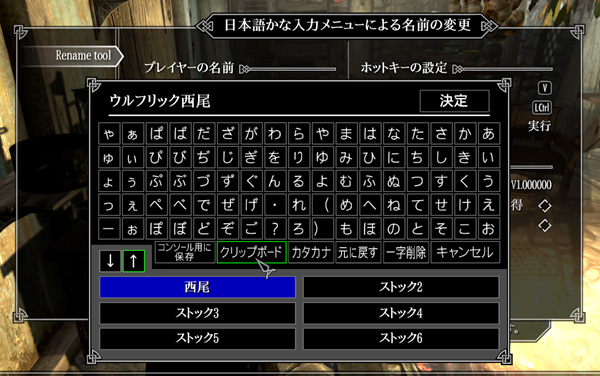
するとプレイヤーの名前を変更するために、日本語かな入力メニューが開きます。
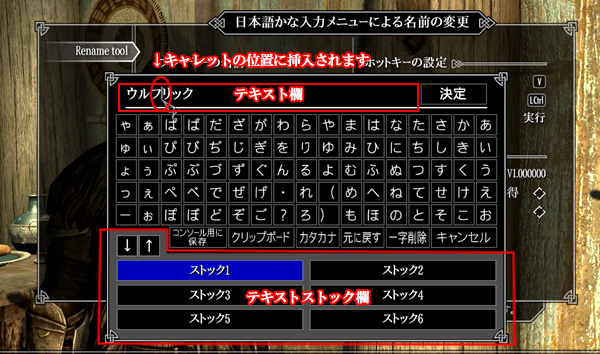
テキスト欄は、半角英数字でしたらキーボードからの直接入力が可能です。
「←」「→」キーやクリックでキャレット(※テキストフィールド内で文字を入力する位置に表示されている縦棒のこと)が移動しますので、好きな場所に文字を挿入したり、「BackSpace」や「Delete」キーで文字を削除したりできます。
ひらがなやカタカナなどの文字ボタンにフォーカスが移ると、残念ながらテキスト欄のキャレットは見えなくなってしまいますが、最後にキャレットのあった場所にちゃんと文字が挿入されますので、まずは編集したい文字位置にキャレットを合わせてから、お好きな文字ボタンを押してください。
(余談ですが、この機能をつけるの、地味に大変でした……)

ちなみに日本語かな入力メニューには、下記のような機能をもったボタンがあります。
キャンセル
…何も変更しないで、かな入力メニューを終了します。
元に戻す
…かな入力メニューが開いた時、一番最初に表示されていたテキストにリセットします。
クリップボード
…クリップボードにあるテキストを、テキスト欄のキャレットの位置に挿入します。クリップボードに予めテキストをコピーしておくか、ウィンドウを切り替えて、メモ帳などでテキストをクリップボードにコピーしてから、改めてスカイリムのゲームのウィンドウに戻り、「クリップボード」ボタンを押してコピペしてください。
コンソール用に保存
…テキスト欄のテキストを、コンソールコマンド用に保存します。コンソール画面で「補助キー」+「名前変更キー」を押すと、保存したテキスト(日本語可)をコンソールコマンド入力欄にコピペできます。

また日本語かな入力メニューの下段には、テキストを保存しておけるストック欄があります。
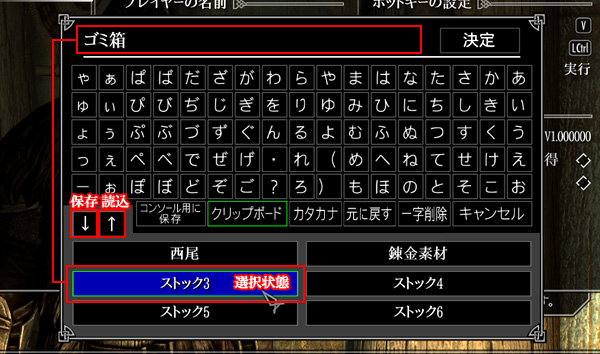
ストック欄のテキストを使いたい場合は、まずその使いたい箇所のストック欄をクリックして「選択状態」にします(選択状態になると背景が青に変わります)。
その状態で、保存「↓」ボタンを押すと、テキスト欄のテキストが選択したストック欄に保存されます。
また読込「↑」ボタンを押すと、選択したストック欄のテキストが、テキスト欄のキャレットの位置に挿入されます。

わずか6個の枠ではありますが、クリップボード経由のテキストだけでなく、このかな入力メニューのテキスト欄に入った文字は何でも保存できますので、うまくやりくりして作業を軽減してください。

!ご注意!
プレイヤーの名前に日本語を付けると、デフォルトの「fontconfig.txt」の設定のままでは「showracemenu」のキャラメイク画面を終了できないことがあります。
その場合は、一旦半角英数字の仮の名前をつけてキャラメイク画面を終了し、再びプレイヤーの名前をRenameToolでつけ直すか、あるいは「data/Interface/fontconfig.txt」を編集して、日本語を使えるように「validNameChars」の項目にひらがな・カタカナ・漢字などを追加して下さい。
(※「validNameChars」の設定は、キャラメイク時の最後に出てくるプレイヤーの命名テキスト欄や、付呪時のアイテム名前欄で確定できる文字を定義しているコンフィグ項目です。
デフォルトでは日本語のひらがな・カタカナ・漢字などは設定されていませんので、日本語の文字を入力したい場合はその設定を変更する必要があります。
ひらがなやカタカナ、漢字などの文字を追加した「fontconfig.txt」のサンプルはこちら


●クロスヘア(照準)の対象の名前を変更する

MCMメニューにある「クロスヘア対象の名前」>「名前変更モードを開始」の箇所にある「>>」のマークをクリックすると、クロスヘア(照準)の当たったNPCやアイテムなどの名前を変更できるようになる「名前変更モード」が始まります。
(「補助キー」+「名前変更キー」で、MCMを使わずに「名前変更モード」を開始することもできます)
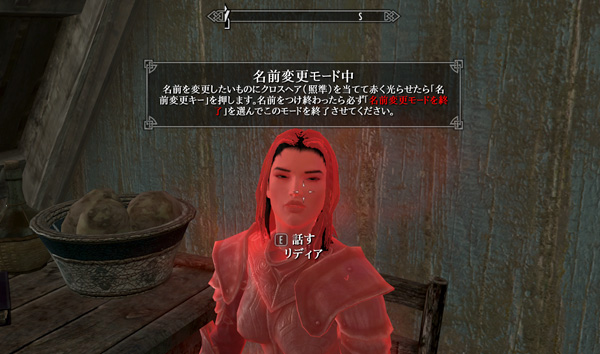
「名前変更モード」中はずっと画面上部中央に、名前変更モード中であることを示すウィジェットの表示が出続けます。うざいことこの上ない仕様ですが、このモードを終了させるのを忘れないようにあえて目立つように表示しているものですのでご理解下さい。
「名前変更モード」中にクロスヘア(照準)が当たると、上記のスクリーンショットのように対象が赤くもわっと光ります。名前を変更したいNPCやアイテムを赤く光らせたら、「名前変更キー」を押してください。
対象の名前を変更するために、「日本語かな入力メニュー」が開きます。
!ご注意!
クロスヘア(照準)の対象の名前は、すべてが変更できるわけではありません。
その場では変更できたように見えても、ゲームを起動しなおしたり、遠く離れたりすると名前が元に戻ってしまうものも数多く存在します。
(ちなみにクロスヘア対象の名前変更は、SKSEの「SetDisplayName」関数で行っています)

また、名前を変更したNPCやアイテムが、クエストの関係者(エイリアス)に選ばれると、表示名(ディスプレイネーム)を失ってアクティベートできなくなることがあります
(たとえばリディアさんの名前を変更し、その後、リディアさんに「ついて来い」と話しかけてフォロワーにすると、その瞬間からリディアさんの名前は表示されなくなり、話しかけられなくなります)
こういった問題が起きた場合、NPCに関しては名前を回復する魔法(下記参照)で復旧することができますが、アイテムや宝箱など魔法がかからないものに関しては修復の手段をご用意していませんので、クエストの対象になりそうな物体はむやみに名前変更したりしないようにご注意下さい。
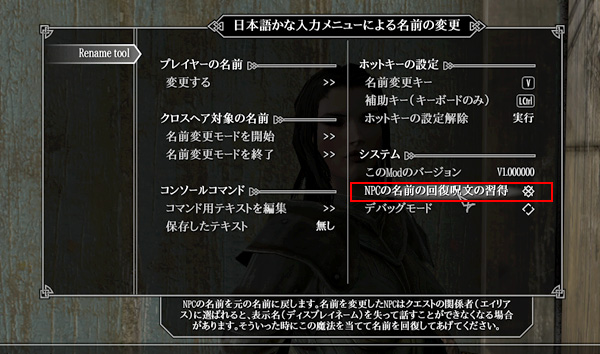
NPC(動物を含む)の名前を元に戻したい時、あるいは表示名が無くなってしまった時は、「名前の回復」呪文をその対象にかけてあげることで、失った名前を復活させることができます。
名前を回復する呪文はMCMの「システム」のカテゴリの項目から習得できます。
実をいうと、クロスヘア対象の名前を変更する機能については、表示名を失ってアクティベートできなくなるとクエストなどが詰む恐れもあるため、削除しようかな……とも思ったのですが、いろいろ思い悩んだ末、あえて残すことにしました。
というのも、クロスヘア対象の名前を取得できれば、わざわざウィンドウを切り替えてクリップボード経由で漢字を輸送しなくても、使いたい文字が含まれる名前をストックすればいいので……ばっさり切り捨てるにはちょっと惜しい機能だな、と思って。
そんなわけですので、クロスヘア対象の名前を変更するモードについては、かな入力メニュー上にアイテムの名前をストックするための補助的なモードとしてお使いいただければ幸いです。

「名前変更モード」を終了させるには、MCMの「クロスヘア対象の名前」>「名前変更モードを終了」をクリックするか、対象の名前を変更した後に出てくる確認画面で「名前変更モードを終了」のボタンを選んでください。ウィジェットの表示が消え、クロスヘアの対象が赤く光ることはなくなります。


●付呪中のアイテムの名前を変更する

付呪中にアイテムの名前を変更するには、まず付呪するアイテムや効果、使用する魂石をちゃんと選んで、あとは「作成」ボタンさえ押せばこれで付呪できるという完成の一歩手前の状態にします。
左下に「アイテム名の変更」するキーの表示が出ていれば準備OKです。
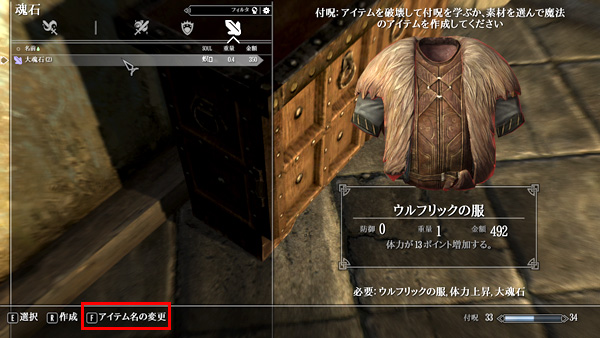
この状態になったら「アイテム名の変更」のキー(ボタン)は押さずに、「補助キー」+「名前変更キー」を押してください。(ゲームパッドの方は「名前変更キー」に割り当てたボタンを押すだけでOKです)
すると「日本語かな入力メニュー」が開きますので、そこでお好きな名前を入力して下さい。
「決定」ボタンを押して、かな入力メニューの画面を閉じると、アイテム名前欄の名前が変わります。
しかしこの状態ではまだ名前は確定していません。大事なのはここからです!
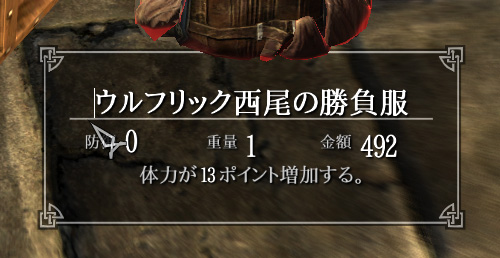
上の画像を見ると、一番左端にキャレットの縦棒が見えているのがわかるかと思いますが、この状態ではまだ、変更した名前のテキストは確定されていません。
念のためキャレットを文末まで移動させてから、必ずリターンキー(Aボタン)を押して、変更した文字を「確定」して下さい。(確定したらキャレットは見えなくなります)
そして文字を確定したら、余計なものは触らずに、すかさず付呪の「作成」に割り当てられたキー(ボタン)を押して付呪を行います。余計なところをクリックしたり、他のキーやボタンを触ってしまうと、元の名前に戻ってしまいますのでご注意ください。
ちなみに「日本語かな入力メニュー」は付呪中ならいつでも開くことができるので、どんな状態のものでも名前を変えることができるように見えるのですが、実際は「あとは【作成】ボタンを押すだけで完了」という付呪アイテム完成一歩手前の状態でなければ、アイテムの名前を変更することはできません。
(余計なところをちょっとでも触ると、すぐ元の名前に戻ってしまうため)
なんともクセのあるわかりずらい仕様ですが……SkyUIのクラフトメニューのFlashを大改造するわけにもいきませんので、慣れるしかありません。
慣れるまで何度か失敗するかもしれませんので、まずは名前をつけ損なっても惜しくないものでお試しくださいませ。
!ご注意!
付呪のアイテム名前欄のテキストは「fontconfig.txt」内の「validNameChars」という項目で設定されている文字でないと確定できません。
デフォルトの「fontconfig.txt」では、ひらがなやカタカナ、漢字といった日本語の文字は設定されていませんので、「日本語かな入力メニュー」で日本語の名前を付けようとしても、デフォルトの設定のままではテキストを確定することができずに元の名前に戻ってしまいます。
ひらがなやカタカナ、漢字を追加した「fontconfig.txt」のサンプルはこちらでダウンロードできます。
ただし「fontconfig.txt」にはフォントの設定情報も含まれていますので、フォントを変更している方は、ご自分の「fontconfig.txt」の設定を上書きしないようにご注意ください。
(フォント変更して「fontconfig.txt」の設定を変えている方は、サンプルの「validNameChars」の項目の設定だけ参考にして下さい)

ちなみに「Enhanced Character Edit」に付属している「fontconfig.txt」を使用されている方は、日本語のプレイヤー名を付けるために「validNameChars」に漢字や記号等が追加されていますので、わざわざ上記のサンプルを使う必要はありません。
ECE付属のものでなくても、「fontconfig.txt」の最後の方に漢字だの記号だのがいっぱい並んでいるものであれば大丈夫ですので、ご自分の環境の「fontconfig.txt」をまずは確認してみてください。


●コンソールコマンド入力欄にテキストをコピペする

「日本語かな入力メニュー」の「コンソール用に保存」ボタンを押して保存したテキストは、コンソール画面の表示中に「補助キー」+「名前変更キー」を押すことで、コマンド入力欄にコピペできます。
保存したテキストは「help "保存したテキスト"」という形式でコピペされます。
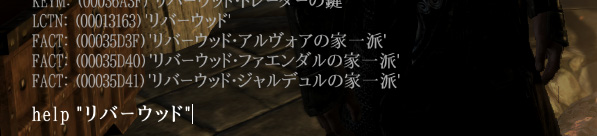
コピペするとキャレットが中途半端な位置に移動しちゃいますが、細かいことは深く気にせずにw、文末までキャレットを移動させてからリターンキーを押してください。
ちなみにコンソール画面のコマンド入力欄にテキストをどうやってぶち込んでいるのかというと、
UI.SetString("Console", "_global.Console.ConsoleInstance.CommandEntry.text", "テキスト")
という記述でやっとります。(ActionScript2.0だからこそ出来る技ですね)
MfgConsoleのコンソール画面でもバニラと同じ指定で動くか心配だったのですが、MfgConsoleはバニラの構成を変更してはいないようで、問題なくコピペできました。

MCMの「コンソールコマンド」>「コマンド用テキストを編集」をクリックすると、コンソール用のテキストを編集するために「日本語かな入力メニュー」が開きます。
もっともMCMから編集しなくても、「コンソール用に保存」ボタンを押せばいつでもテキストを保存できますので、プレイヤーやアイテムの名前をつけるついでにテキストを保存しておけばOKです。
保存したテキストはMCMのメニュー上に表示されます。
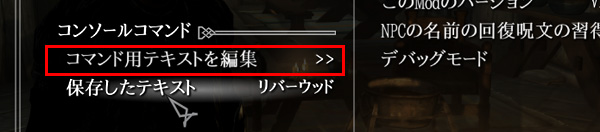
「coc」コマンドを多用する私は常々、日本語の場所名からセルIDをhelpで調べることができたらなあ、と思っていましたので、個人的には付呪の日本語命名よりも遣いでのある機能だと思っております。
場所の名前はカタカナのみだったりすることが多いので、かな入力だけでも充分事足りますしね。


●Modのインストールについて

このModはSKSEのバージョン1.7.3以上、SkyUI v5.0以上の導入が必要です。
Modをインストールするには、解凍したデータを丸ごとSkyrimのDataフォルダに直接入れるか、NMMやMOなどのMod管理ツールを使って導入し、ゲーム中に「ロード」するチェックを入れてください。
またスカイリムを「japanese」から「english」にリネームする方式で日本語化されている方は、解凍したデータ内の「Data/Interface/translations/RenameTool_JAPANESE.txt」を「RenameTool_ENGLISH.txt」にリネームしてからインストールしてください。

Modをインストールする前には、必ずセーブデータ等のバックアップを取り、何か問題が起こっても元の状態に戻せるようにあらかじめ準備してからお使いください。
また「クロスヘア対象の名前の変更」については前述しました通り、物によってはゲームの進行にも差し障りのある問題を引き起こす可能性がありますので慎重に行ってください。

このModについて、「おや?」と思うところを見つけたり、不具合を発見した場合はぜひコメント欄にてお知らせください。どうぞよろしくお願いいたします。
Download >> RenameTool_v1.0.zip 2016.3.27 update

2014/05/31

BBQ(バーベキュー)Mod

久しぶりに「オブリビオン」で遊んでたら、スカイリムでもお肉が焼きたくなって、作ってみました。
「HTSC light」でしたっけ。体調管理兼お料理Modの。おばちゃん、アレ大好きだったんですよねえ。
今日もいっぱいキノコ採ったな~とかホクホクしながら帰ってきて、火鉢でカニ肉あぶって食べるの。
帝都のお家には素敵なキッチンもあったけど、私が愛用してたのはもっぱら屋外調理器具の方で。
あの何とも言えない、素朴でわびしい感じがたまらなく好きでした。
まだバグが残ってるかもしれないんですが、それでも試してやるよ、という心優しい、お時間の余裕のある方がいらっしゃいましたら、ぜひひとつテストをお願いいたします。
[BBQcooking.esp] ダウンロードはこちら
【修正履歴】
(2014. 6.7)  他人のお宅などでBBQを行った時、食材に「盗む」表示が出ないようにしました。
※ただしアイテム配置後に所有権の委譲を行っているため、クロスヘア(照準)を一度食材から外さないと配置直後の「盗む」表示は消えないです。
・調理の初期成功率を60%→80%、火力オーバーになる確率を30%→10%に変更しました。
・BBQセットの3Dメッシュ(金網の枠周り)を修正しました。
・以前のバージョンを使ってくださっている方は、アップデートする場合、そのまま新しいバージョンのデータを上書きして下さい。ゲーム中でBBQセットを配置していた場合は、一度「片付けて」から再び配置しなおすと、新しく変更された箇所が反映されます。

(2014. 6.1) デバッグで使用していた不要なスクリプトを削除しました。
調理中の食材が存在しているかどうか確認する処理中にエラーが出ていたため、条件判定を修正しました。
Modを途中で外した場合の注意について追記しました。→追加箇所はこちら
このModは、お肉やお魚、お野菜といった食材を手ずから調理してお料理を楽しむためのバーベキューセットです。携帯可能なアイテムですので、旅先やご自宅などお好きな場所で焼肉が楽しめます。
ただし一瞬で完璧なお料理が完成するバニラの料理とは違って、素材を美味しく焼き上げるためには、ちゃんと火の番をして、調理中の食材をまんべんなくひっくり返したりしてやらなくてはいけません。


■BBQセットの使い方

このBBQセットをお使いいただくには、SKSEの導入が必要です。(1.6以上)
このModを導入すると、初回起動時に「BBQセット」(その他のカテゴリのアイテム)と「BBQ取扱説明書」という本をおひとつずつ、もれなく無料でさしあげます。
BBQを始めるには、まず「BBQセット」をインベントリから捨てて(ドロップして)、お好きな場所に配置してください。
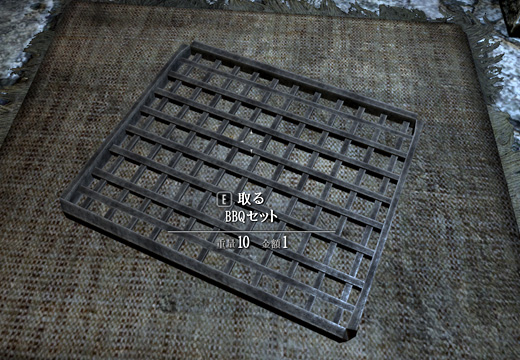
BBQセットは最初はこのような「金網」の状態です。
手でつかんで自由に動かせますので、スペースに余裕のある平らな場所に置いてください。
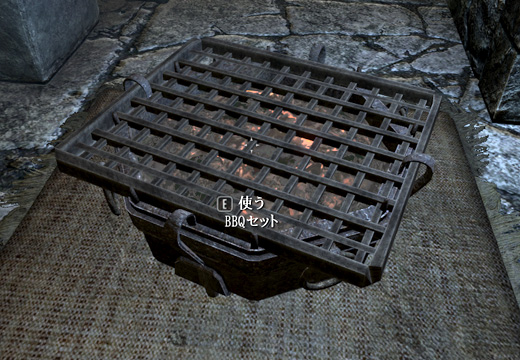
「金網」をアクティベート(取る)するとBBQの火鉢と金網が固定されます。
!ご注意!
・BBQセットは十分なスペースのある、平らな場所に設置してください。
階段や斜面の上、底面がグラグラとした安定しない足場の上など、「金網」が斜めに傾いていたり、浮いたりしていると配置にズレが生じて機能に支障をきたす恐れがあります。
・人通りの多い場所にBBQセットを配置すると、通行の妨げになります。BBQはゲームの中でも他人の迷惑にならない場所で楽しみましょう。
・BBQセットを複数所持している場合、複数のBBQセットをまとめてドロップしたり、「捨てる」ボタンを連打して連続ドロップしたりしないでください。
BBQセットは大変デリケートなアイテムです。ドロップする時はおひとつずつ丁寧に取り扱ってください。


■調理の仕方

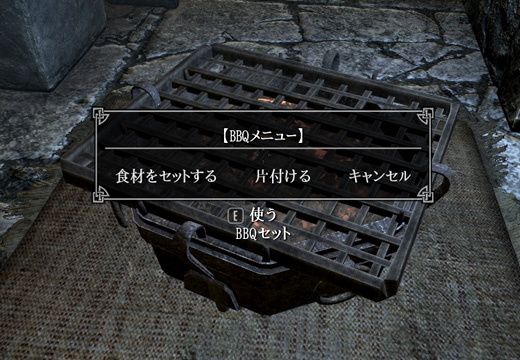
BBQセットをアクティベート(使う)すると、「食材をセットする/片付ける/キャンセル」というメニューが表示されます。調理を始めるにはまず「食材をセットする」を選びます。
「食材をセットする」を選ぶと、インベントリ画面が開きますので、調理したい食材を選んでください。
ただし「BBQ用のレシピ」にあらかじめ登録された調理前用の食材しか選ぶことはできません。
※レシピはゲーム内でお好きなアイテムを追加することもできます。 →詳しくはこちら
デフォルトでは以下の12種類の組み合わせがあらかじめレシピとして登録されています。
調理前調理後
牛の肉調理した牛肉
鶏の胸肉鶏の胸肉のグリル
ヤギの足ヤギの足のロースト
ホーカーの肉ホーカーのローフ
馬の肉馬肉のロースト
リーキリーキのグリル
    
調理前調理後
マンモスの鼻マンモスステーキ
キジの胸肉キジのロースト
ジャガイモベイクドポテト
兎の足兎肉のロースト
サケの切り身サケのステーキ
鹿肉鹿肉のチョップ
また、一度に調理できる食材の数は、合計で5個までです。
ただし食材の大きさによっては、5個以内でも金網の上に乗りきらないことがあります。
見た目からしてあきらかに「無理」だと思われるサイズ・分量をのせないようにしてください。
最悪、配置された食材がミサイルのように吹っ飛んで、周囲の人に怪我をさせる危険がございます。

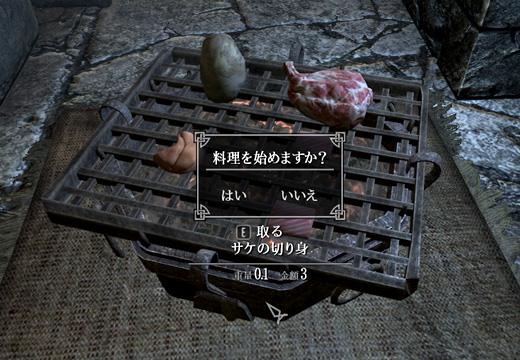
選んだ食材は、自動的に金網の上に個別に配置されます。
このアイテム配置のしくみは、「TableMakeUp」という、皿に物を置くModのスクリプトを使わせていただいております。
どなたが作られたのかは存じませぬが、大変すんばらしい、ため息が出るような計算式です。
三角関数って、こういう時に使うもんだったんですねえ。
食材の配置が全部済んだら、料理を始めるかどうか聞かれます。
まちがった食材を選んでしまった場合は、ここでキャンセルして、もう一度食材を選びなおしてください。


■美味しく調理するためには

BBQセットに食材をのせて、ぼんやり見ているだけでは、食材は美味しく焼けません。
頃合いをみて食材をひっくり返し、均等に火が通るようにまんべんなくつかんで動かしてください。
食材を裏返すタイミングは、ジュージューと焼ける音がしてきたタイミングです。また火から立ち上る煙が増えてきたかどうかも目安になります。

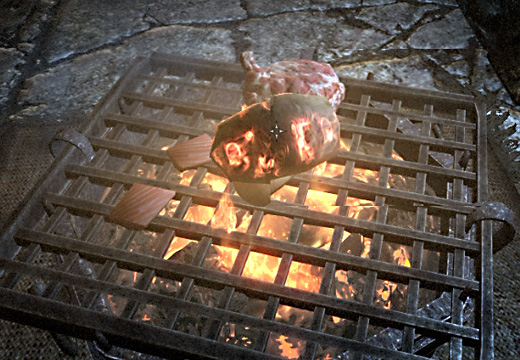
そのタイミングで食材をつかんで動かすと、食材が下画像のように赤くジュワっと光ります。
(明るい場所や食材の表面の色合いよっては判別しにくいかもしれません)
時間内に食材をできるだけ何度もつかんで赤く光らせることが、うまく焼き上げるコツです。
ちなみに調理中の食材をつかもうとして、誤って「取って」自分の持ち物の中に仕舞ってしまうと、その食材に関してはもう調理の続きは行われなくなります。ご注意ください。
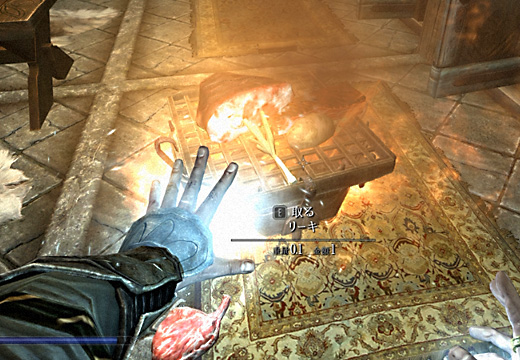
これは「ジャガイモ」です。つかんだ時に、このように赤く光れば調理の成功率が上がります。
また調理中、まれに火の勢いが強すぎて、BBQセットが炎に包まれてしまうことがあります。
時間内(10秒程度)に火力を抑えられないと、調理中の食材は焦げてしまう確率が高くなります。
BBQセット本体をアクティベートして、メニューから「火を弱める」か、あるいは氷系の魔法をBBQセットに向けて放射して火の勢いを弱めてください。
(魔法は一度当てただけでは火は鎮まりませんので、魔法を使うなら連続ヒットする「氷雪」の魔法がおすすめです。ちなみに魔法で火を消し止められた場合は、調理の成功率がアップします)
こんな風に火が大きくなったら、メニューから火を弱めるか、魔法で消し止めてください。

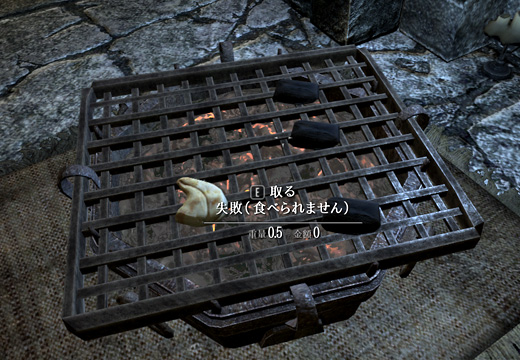
調理に失敗すると、下画像(右の三つ)のような黒こげの物体になります。
当然ですが食べられません。


■BBQレシピの追加方法

このBBQセットでは、食材はあらかじめ専用のレシピに追加しておかないと調理はできません。
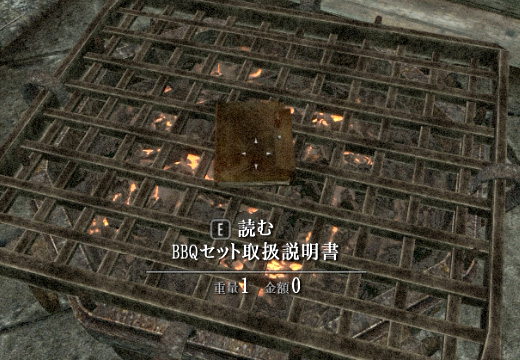
新しくレシピを追加するには、初回導入時にBBQセットと一緒に付いてきた「BBQ取扱説明書」という本を持ち物から捨てて、外に落ちている状態でアクティベート(読む)してください。
「レシピを追加/レシピの全消去/本を拾う/キャンセル」というレシピに関するメニューが表示されます。
インベントリ内で取扱説明書を読んでもメニューは表示されません。
どこか外に捨てて、それを直接アクティベート(読む)してください。
お好きな食材をレシピを追加するには、お手持ちのアイテムの中に「調理前」と「調理後」のアイテムがそれぞれ一つずつ必要です。
メニューから「レシピを追加」を選択して、まず最初に「調理前」のアイテムを、そして次に「調理後」のアイテムを選んでください。アイテムを選んだ後、インベントリ画面を閉じると、レシピに追加するかどうか最後に確認されます。
BBQのレシピには、すでに登録済みのアイテムを重複して登録することはできません。
(たとえ調理後の組み合わせが異なるパターンでも登録はできません)
もし誤った組み合わせをレシピに登録してしまった場合は、お手数ですがBBQ取扱説明書のメニューから「レシピの全削除」を選んですべてのレシピを消去し、もう一度最初から登録しなおしてください。
※「レシピの全消去」を選んでも、このModに最初から設定されているデフォルトの12種のレシピは削除されません。

ちなみに、レシピには「食べ物」カテゴリ以外のアイテムでも登録することができます。
ただしすべてのアイテムが調理可能であるかはわかりません。特殊な効果などがついているあまり一般的ではないアイテムは動作しない可能性が高いです。
またスクリプトがついていたり、何らかのクエストのエイリアスに適用されているアイテムなども、調理すると動作に異常をきたす恐れがあります。
ご試用の際は自己責任でお願いいたします。


■使用上のご注意

調理を行っている最中(火がついている最中)に、このModをゲームから外さないでください。
Modを外す時は、かならず調理を終わらせてから、できればBBQセットをすべて「片付けて」から外すようにしてください。
(BBQセットを片付けるには、BBQセットをアクティベートしてメニューから「片付ける」を選んでください)

【2014.5.31追記】
またこのModを途中で外した場合、Papyrusのログには「warning」および「Cannot open store for class...」というスクリプトが見つかりません的な(missing file?)注記がロード時に記載されるようになります。
(以下の10種のスクリプト名が残るかと思います)
BBQcookingQuestScript
BBQcookingQuestFoodAlias
BBQrecipeBook
bbqrecipeactorref
bbqactorrefscript
bbqcontrol
QF_BBQinit_0100231F
BBQinitQuestAlias
QF_BBQreplace_0100692E
QF_BBQgiveme_010063CB
これらのスクリプトは、このModで使われている「クエスト」に付随しているものです。
なんとかこの警告が出ないようにできないものだろうかと思って色々試してみたのですが、クエストが終了してようがまだ始まっていなかろうが、どちらにせよ形跡は残ってしまうみたいでして、少なくとも今のおばちゃんにはどうすることもできませんでした。
これらの警告がログに残るようになっても、調理さえ正常終了して外せばゲームの進行や環境に影響があることはないと思いますが、もちろん100%の保証は致しかねますので、ご納得の上お試しください。

・調理中に移動したりファストトラベルしたりすると、安全のためBBQの処理はすべて停止します。
たとえそれが同じ家の中(たとえばHearthfireのお家の地下室など)でも、別セルとなる場所への移動であれば停止しますので、調理中は火の前から離れないようにしてください。

・BBQセットを紛失してしまった場合、もしくはもう一台欲しいという場合は、コンソールコマンドで、

startQuest BBQgiveme

と入力してください。BBQセット一台と取扱説明書一冊をもう一組さしあげます。

BBQセットは何台でも所持可能ですが、同時に調理が可能なのは5台までです。
BBQセットを複数配置する時は、一台ずつていねいに行ってください。
また取扱説明書がインベントリ内に複数個ある場合、初回ロード時にレシピ追加メニューが出ないことがあります。その場合は再度インベントリからドロップしなおしてください。

2013/05/08

フォロワー用ボイスタイプ追加Mod

先日新しいドヴァキンさん用のユニークフォロワーを作ったついでに、下画像のキャラ達のようなユニークボイスを含む12種類のボイスタイプをフォロワー用のボイスとして使えるように追加したModを作ってみました。
ウルフリック主従やお婿さんにしたいNo.1のハドバル君、イケメンボイスのハイエルフ男性や衛兵さん、盗賊ギルドの美女二人や雌にゃんこやトカゲ♀などなど……こちらで適当にチョイスしたセリフになりますが、良かったらお試しください。
※音声ファイルは配布時のデータには含めていませんので、音声ありの状態にしたい場合は付属のパッチを使ってご自分のゲームデータからbsaファイルを変換していただく必要があります。
MaleUniqueUlfric(ウルフリック専用ボイス) FemaleUniqueVex(ヴェックス専用ボイス)
MaleUniqueGalmar(ガルマル専用ボイス) FemaleUniqueKarliah(カーリア専用ボイス)
MaleUniqueHadvar(ハドバル専用ボイス) FemaleKhajiit(カジート女性用ボイス)
MaleElfHaughty(ハイエルフ男性用ボイス) FemaleElfHaughty(ハイエルフ女性用ボイス)
MaleGuard(衛兵用ボイス) FemaleArgonian(アルゴニアン女性用ボイス)
MaleChild(子供男子用ボイス) FemaleChild(子供女子用ボイス)
見本動画を撮ってみました。良かったらご覧ください。
■このModの使い方
このModは、ゲームの標準的なフォロワーと同じように、
「PotentialFollowerFaction」に所属している
プレイヤーとの関係が友達以上(Relationshiprankが1以上)
…という条件を満たした場合に、標準の17種のボイスタイプ以外でもフォロワーとして雇用・運用の会話が出現するように、ダイアログを新規で追加しているModです。
このModは、上記のボイスタイプを使ったフォロワーそのものは追加していません
あくまでフォロワー用のボイスタイプを追加しているだけです。
ただ、サンプル見本として、上記の画像の12人のキャラについては、フォロワーModを別途ご用意しています。(12人全員まとめてリバーウッドの入口付近に配置しています)
しかしこれはあくまで動作確認用で、ステータスの設定なども最低限しか弄っておりませんので、恒久的に連れ歩くフォロワーはご自身でご用意ください。
追加のボイスタイプのフォロワーを用意するには、CKを使って上記の条件を満たしたキャラを作成していただくか、あるいはゲームプレイ中にコンソールコマンドを使って対応ボイスタイプのキャラに上記の条件を直接つけてやることでもフォロワー化できます。
コンソールコマンドでフォロワー可の条件をつけるには、対象のNPCをクリックして、IDを表示させた後に、
addfac 5c84d 0
setrelationshiprank player 1
…と入力します。

衛兵さんのように、特に重要人物でないNPC(しかも逃げずに戦ってくれるキャラ)でしたらコンソールコマンドだけでも十分使えるフォロワーになってくれます。
ちなみに衛兵さんの中には「MaleGuard」のボイスではない衛兵さんも結構いますので、フォロワーに誘う会話が出ない場合は、声をよく聞いて「MaleGuard」のボイスかどうか確かめてください。(深みのあるお声の持ち主が「MaleGuard」の衛兵さんです)

ところでこのコンソールコマンドでフォロワー化する方法は、きわめてお手軽なのですが、何かのシーンに出演中のNPCであったり、何かのクエストのエイリアスが設定されている重要NPCなんかだったりすると、フォロワーとしてうまく機能してくれない場合が多いです。
(あるいはフォロワーに出来ても、のちのちクエストで支障が出る場合があります)
そういった場合は、やはりCKを使って新規のキャラとして作成する方が確実ですので、下記のやり方のようにしてフォロワーを作成してください。
ちなみに作成方法はゲーム標準のフォロワーを作るやり方とまったく同じです。
それから、このModは無駄にesmファイル化しているのですが、フォロワーをCKで作る時には、このModをマスターファイルとして読み込ませる必要はありません。
フォロワー単体のModとして作って大丈夫です。

▼フォロワーの作成方法 ※クリックすると詳細を表示します
たとえば、ウルフリック首長のステータスと外見をそっくりコピーしたフォロワーを作る場合は、まずUlfricのActorをDuplicate(複製)します。
複製したActorをダブルクリックするとActorのEdit画面が開きます。
通常ですと、ウルフリック首長のユニークボイスはフォロワー化できないので標準17種のボイスタイプのどれかに変更する必要がありますが、今回は「MaleUniqueUlfric」のままでOK。
次にFactionタブで元の設定をすべて消して、「PotentialFollowerFaction」を追加します。
次にRelationshipsタブで、プレイヤーとの関係をFriend以上に設定します。
AI Dataタブで、Confidence、Assistance等の設定を調整します。
ConfidenceがCowardly(臆病)なタイプだったり、AssistanceがHelps Nobody(誰も助けない)設定だったりすると、プレイヤーと一緒に戦ってくれませんので、それよりも上位の設定に変更しておきます。
AI Pakagesタブの設定も、既存のNPCを複製した場合には変更が必要です。
元の設定を消しておかないと、配置場所とはまったく別の場所で行動してて見つからない…なんてことがあるので、適当なAIパッケージに変更しておきます。
以上、あとはOutfit(デフォルト状態で身に着けている装備)や習得スペル、戦闘スタイル、不死属性やレベル同期などの設定をお好みで変えたら、OKを押してActorのEdit画面を閉じ、「Ctrl」+「F4」を押してface gen dataを出力しておきます。
(face gen data出力する前に、必ず作成中のデータを保存して下さい)
作ったフォロワーをどこかのセルに配置したら、それで完了です。
ゲームを起動した時、フォロワー用ボイスタイプ追加Mod(FollowerVoicesPlus.esm)を一緒にロードしている状態であれば、上記の12種類の追加ボイスタイプのキャラクターについては、これだけでフォロワー用の会話が出てくるようになります。

また、上記の12種のボイスタイプ以外のボイスタイプでも、このModでフォロワー化できるようにボイスを追加することができます。
ボイスタイプを増やすには、フォロワーModとは別に、使いたいボイスタイプをこの拡張ModのFormListに追加するためのModを新規作成します。
まあ、わざわざこんなModを使って追加しなくても、ゲーム本体の各種FormListを弄って追加すればいいような気がするのですが、差し替える音声ファイル名を調べるのが面倒くさい…だとか、ゲーム本体のFormListを弄ってしまうと別のModと競合しちゃう…なんて場合とかに、良かったらご利用ください。
対応ボイスタイプの増やし方については下記の項目をクリックして詳細をご覧ください。

▼対応ボイスタイプを増やすには ※クリックすると詳細を表示します
ボイスタイプを追加するModを作るため、「FollowerVoicesPlus.esm」をマスターファイルとしてSkyrim.esm、Update.esmと共にチェックを入れた状態でModを新規作成します。

※CKで複数のマスターファイルを読み込んで編集するには、SkyrimEditor.iniの編集が必要です。
([General]の項目に、bAllowMultipleMasterLoads=1 を追加する必要があります)

ObjectWindowの「Miscellance」のカテゴリの中の「FormList」を選んで、その項目の中にある「0ba_VoicesFollowerPlus_FormList」というリストをダブルクリックします。
このFormListに、使いたいボイスタイプを追加します。
たとえばブリニョルフのユニークボイスを追加したい場合は、「Charactor」カテゴリの「VoiceType」の中から「MaleUniqueBrynyolf」というのを探し、それをFormListのウィンドウ内にドラッグ&ドロップして追加します。

ちなみに、すでに追加してあるボイスタイプをdeleteキーで消すこともできますので、このボイスタイプにはフォロワー用の会話を出したくない…という場合には、FormListから該当のボイスタイプを削除してください。
FormListの編集が済んだら、espを適当な名前(今回はFVP_additionalVoices.espと名付けました)で保存して、追加したボイスタイプのフォロワーModと一緒にゲーム中に読み込ませます。(ロード順はどちらが先でもかまいません)
作成した「ボイスタイプを追加するMod」は、また後で別のボイスタイプを追加したくなった場合に、同じModを再び編集しなおして使いたいボイスを追加するようにして下さい。
使いたいボイスを増やすために、複数のModでそれぞれFormListを編集しても、このゲームの仕様上、一番最後にロードされたModの設定しか有効になりません。
フォロワーModとボイスタイプを追加するModを別のespにするのはそのためです。

ボイスタイプを追加するModの準備が出来たら、追加したボイスタイプ用の計40個の音声ファイルをご自分で用意し、下記の項目の「フォロワー追加ボイス用汎用会話のセリフ一覧」のファイル名に合わせてリネームしてください。
準備した音声ファイルは、Skyrimのゲームフォルダ内の
Data/Sound/Voice/FollowerVoiceTypesPlus.esm/
の中に、追加するボイスタイプの名前のフォルダ(ブリニョルフだったらMaleUniqueBrynyolfフォルダ)を作って入れます。
(※「Data/Sound/Voice/FollowerVoiceTypesPlus.esm」なんてフォルダは、最初はどこにも無いと思いますので、ご自身で新規で作成してください)
ちなみに追加したボイスタイプのフォロワーMod(上記の例でしたらブリニョルフの声のフォロワーMod)を作る方法は、上記でご紹介したフォロワーの作成方法と同じです。


■セリフや音声データについて
このModで追加されたボイスタイプのフォロワーのセリフ字幕はすべて共通です。
フォロワーのセリフは各ボイスタイプにつき40セリフ、そのうち20セリフがアイドル中のお喋りです。お喋りはフォロワーとして雇用中(追従時・待機時)のみ発生します。
音声を差し替えたい場合や新しいボイスタイプ用の音声を使いたい場合は、以下の「フォロワー追加ボイス用汎用会話のセリフ一覧」をご覧の上、同名のファイルをご用意ください。(どんなボイスタイプでも字幕と音声ファイル名はすべて共通です)

▼フォロワー追加ボイス用汎用会話のセリフ一覧 ※クリックすると詳細を表示します
■フォロワー用ダイアログで使われるセリフ
Voice01 「ついて来てくれ。手を貸してほしい」と言われて、OKする返事
(共通字幕) 「わかった。ついていこう」
(音声ファイル) 0baFVP_RecruitFollower_00000D67_1.fuz
Voice02 「ついて来てくれ。手を貸してほしい」と言われて、断りの返事
(共通字幕) 「すでに誰かを連れているみたいだが」
(音声ファイル) 0baFVP_RecruitFollower_00000D68_1.fuz
Voice03 フォロー中、「ここで待て」と言われて、待機状態に入る
(共通字幕) 「わかった。ここで待っている」
(音声ファイル) 0baFVP_WaitFollower_00000D6B_1.fuz
Voice04 「持ち物を交換したい」と言われて、インベントリを開く
(共通字幕) 「わかった。何か持ってもらいたいのか?」
(音声ファイル) 0baFVP_TradeFollower_000012D0_1.fuz
Voice05 「ここで別れよう」と言われて、フォロワー雇用解除
(共通字幕) 「わかった。元の場所に帰っているから」
(音声ファイル) 0baFVP_DismissFollower_000012D3_1.fuz
Voice06 待機中に「ついて来い」と言われた時
(共通字幕) 「わかった。行こう」
(音声ファイル) 0baFVP_FollowerFollow_000012D6_1.fuz
Voice07 「手伝ってもらおうかな」と言われ、Favorモードに入る
(共通字幕) 「わかった。何をすればいい?」
(音声ファイル) 0baFVP_FavorState_0000183B_1.fuz
Voice08 Favorモード時、プレイヤーの指示を仰ぐ。
(共通字幕) 「何かして欲しいのか?」
(音声ファイル) 0baFVP_FavorBlocking_0000183E_1.fuz
Voice09 Favorモード時、「ああ、見てもらいたい」とプレイヤーに言われて
(共通字幕) 「何だ、見せてくれ」
(音声ファイル) 0baFVP_FavorContinue_00001840_1.fuz
Voice10 Favorモード時、「いや、気にしないでくれ」とプレイヤー言われて
(共通字幕) 「わかった」
(音声ファイル) 0baFVP_FavorStateEnd_00001842_1.fuz

■Favorモード(指示行動中)に使われるセリフ
Voice11 何をすればいいか、指示を仰ぐセリフ(Show)
(共通字幕) 「何なんだ?」
(音声ファイル) 0baFVP_FavorShow_00001844_1.fuz
Voice12 指示されたことに対し、承諾する時の返事(Agree)
(共通字幕) 「やってみよう」
(音声ファイル) 0baFVP_FavorAgree_00001846_1.fuz
Voice13 指示されたことに対し、断る時の返事(Refuse)
(共通字幕) 「それは無理だ」
(音声ファイル) 0baFVP_FavorRefuse_00001848_1.fuz
Voice14 Favorモードを抜ける時(ExitFavorState)
(共通字幕) 「それだけか?」
(音声ファイル) 0baFVP_FavorExit_0000184A_1.fuz
Voice15 モラルに反する指示をされて、断る時(MoralRefusal)
(共通字幕) 「そんなことはできない」
(音声ファイル) 0baFVP_FavorMoral_0000184C_1.fuz

■挨拶などのセリフ
Voice16 プレイヤーとの会話終了時(Goodbye)、待機中の場合
(共通字幕) 「ここで待ってる」
(音声ファイル) 0baFVP_MiscGoodbye_0000184E_1.fuz
Voice17 プレイヤーとの会話終了時(Goodbye)、追従中の場合
(共通字幕) 「じゃあ行こう」
(音声ファイル) 0baFVP_MiscGoodbye_0000184F_1.fuz
Voice18 プレイヤーへの挨拶(Hello)、待機中の場合
(共通字幕) 「そろそろ出発か?」
(音声ファイル) 0baFVP_MiscHello_00001851_1.fuz
Voice19 プレイヤーへの挨拶(Hello)、追従中の場合1
(共通字幕) 「どうかしたのか?」
(音声ファイル) 0baFVP_MiscHello_00001852_1.fuz
Voice20 プレイヤーへの挨拶(Hello)、追従中の場合2
(共通字幕) 「私がついている」
(音声ファイル) 0baFVP_MiscHello_00001853_1.fuz


■アイドル中のお喋り(フォロワーとして雇用状態の時にしか喋りません)
Voice21~40 字幕はすべて「(…)」となります。
(音声ファイル)
0baFVP_MiscIdle_000038A4_1.fuz
0baFVP_MiscIdle_000038A8_1.fuz
0baFVP_MiscIdle_000038A9_1.fuz
0baFVP_MiscIdle_000038AA_1.fuz
0baFVP_MiscIdle_000038AB_1.fuz
0baFVP_MiscIdle_000038AC_1.fuz
0baFVP_MiscIdle_000038AD_1.fuz
0baFVP_MiscIdle_000038AE_1.fuz
0baFVP_MiscIdle_000038AF_1.fuz
0baFVP_MiscIdle_000038B0_1.fuz
0baFVP_MiscIdle_000038B1_1.fuz
0baFVP_MiscIdle_000038B2_1.fuz
0baFVP_MiscIdle_000038B3_1.fuz
0baFVP_MiscIdle_000038B4_1.fuz
0baFVP_MiscIdle_000038B5_1.fuz
0baFVP_MiscIdle_000038B6_1.fuz
0baFVP_MiscIdle_000038B7_1.fuz
0baFVP_MiscIdle_000038B8_1.fuz
0baFVP_MiscIdle_000038B9_1.fuz
0baFVP_MiscIdle_000038BA_1.fuz


■このModのインストール・アンインストール方法について
このModは、スカイリム英語版1.9.32.0.8の環境で制作しております。
試してみたところ、いちおう英語版1.8の環境でも動くみたいですが、異なる環境の場合はもしかしたら何か問題があるかもしれません。

このModは以下のような手順で予めデータを準備した上で、インストールして下さい。
(1)追加12種のボイスタイプ用の音声データを準備する
上記の12種類のボイスタイプを音声ありの状態にしたい場合は、付属のパッチを使って、ご自分のお手元にある「Skyrim - Voices.bsa」(日本語版)から音声データを抽出した「FollowerVoiceTypesPlus.bsa」をご準備ください。
配布時の「FollowerVoiceTypesPlus.bsa」は音声無しの状態なので、それをパッチで作成した「FollowerVoiceTypesPlus.bsa」と差し替えます。
もちろん、無音のままでも良いという場合や、ご自分でお好きな音声を用意したい場合は、この作業は要りません。
(パッチの使い方は付属の「始めにお読み下さい.txt」をお読みください)
(2)英語版環境で日本語テキストが表示されるようにする(日本語化)
英語版を「_English」にリネームする方法で日本語化されている方は、このModの「Strings」フォルダにある以下の3ファイルの「_Japanese」を「_English」にリネームしてください。
FollowerVoiceTypesPlus_japanese.strings → FollowerVoiceTypesPlus_English.strings
FollowerVoiceTypesPlus_japanese.ilstrings → FollowerVoiceTypesPlus_English.ilstrings
FollowerVoiceTypesPlus_japanese.dlstrings → FollowerVoiceTypesPlus_English.dlstrings

ちなみに「Strings」フォルダにはすでに「_English」の語尾のつくファイルが存在しますので、そちらの方はどこかへよけるか、捨てるかして下さい。
※Stringsフォルダ内の「_English」や「_JapaneseSjis(日本語Shift-JIS)」のファイルは、CKでこのModを読み込む時の為に同梱しています。
お使いになる予定がなければ、「_Japanese」をリネームした「_English」のみを残し、あとは削除していただいてかまいません。
(3)お使いのフォロワー機能拡張系Modに合わせて、Fix用のModを追加する
このModはフォロワー用のダイアログを独自に新規追加しているため、そのままではUFO、EFF、AFTといったフォロワー機能拡張系Modの導入下では動作しません。
上記のModをお使いの場合は、[Option]~フォルダのそれぞれのFix用のModを追加して下さい。

また、フォロワー機能拡張ModのFix用Modは、2013/5/6現在の最新バージョンである以下のバージョンに合わせてそれぞれ調整しています。
「UFO - Ultimate Follower Overhaul…… v1.2i
「Amazing Follower Tweaks」…… v1.66
「Extensible Follower Framework」…… v3.5.6
上記のバージョン以外の場合、動作しないことがあるかもしれません。
また、Fixしたと言っても、おばちゃんは上記のModの仕様を完全に熟知しているわけではありませんので、細部まで調整できているかどうかはきわめて怪しいです。
何か不具合がありましたら……すみません。
(4)用意したModデータをSkyrimのDataフォルダに入れる(インストール)
(1)(2)(3)の準備が整いましたら、用意したファイルをすべてSkyrimのDataフォルダの中に入れてインストールしてください。
ちなみにこのModのbsaファイル(FollowerVoiceTypesPlus.bsa)は音声のみですので、StringsフォルダやScriptsフォルダの中身も一緒にインストールするのを忘れないでください。
また、ロード順に関してですが、このModは何か別のModと競合する、ということは無いと思いますので、順番はどこでも大丈夫の筈です。

このModをアンインストールする場合は、このModで追加されたボイスタイプのフォロワー全員と別れてから、Modを外すようにしてください。
UFO、EFF、AFTのフォロワー機能拡張系Modを途中で外される場合は、それぞれのFix用Modも同じタイミングで外すようにしてください。
フォロワーのお喋り、ちょっとうるさいかなあ……