おばちゃんのスカイリムガイド

2016/01/11

SM様が見てる~ストーリーマネージャーの「神の目」

私がスカイリムを初めてプレイしたのは、もう四年も前のことになりますが、その時の興奮と衝撃は今でも昨日のことのように覚えています。
まるで映画を見てるみたいだったド迫力のアルドゥインの襲撃シーン、蝶やトンボやサケが採り放題の夢みたいな美しい自然……私が感激したものを挙げたらきりが無いのですが、その中でも一番「このゲーム凄い!面白い!」と衝撃的だったのは、NPCの心無い一言でした。
一番最初に辿りついた村~リバーウッドで、ふと目についた道端の樽を漁ったら、「あの女を見てごらん、ゴミを漁ってるよ」って、これみよがしに言う声が聞こえてきたんですよね(笑)
「あの女って、もしかして私のこと?」と思って顔を上げたら、近くの家の縁側にいたおばあさん(スヴェン母のヒルデさん)が不審者を見るみたいな目でこっちを見てて。

ええ~!まさか私がアイテム漁ってるとこ見てそんなこと言ったの!?
…ってか、この樽ってゴミ箱だったんだ……!!(私が拾ったキャベツは生ゴミか)

前作オブリビオンでも、お店の人が万引きを警戒してプレイヤーの後をついて来る事はあったけれど、まさかNPCにイヤミまで言われるなんて……本当に驚きました。
凄い、このゲームはNPCがこっちの行動を見て生身の人間みたいに反応するんだ……オブリビオンからもっともっとNPCのAIが進化したんだ、って感動しましたね。
とりわけ私はどんなゴミみたいなアイテムでも残さず拾ってしまう、TES初心者あるある…みたいなタイプでしたから、ヒルデさんのイヤミは心にぐさっときて、以後のプレイではヒルデさんの前では絶対に樽を漁らないように気をつけました。

でもあの時、私のがめつい行動を見ていたのは、本当はヒルデさんではなかったのです。
私の一挙一足をストーカーのようにチェックしていたのは、「ストーリーマネージャー」というスカイリムの因果を司る神。

このゴミ漁りの一件の他にも、私がスカイリムで面白いと思った事件の多くは、この神の何でも見通す目が少なからず関与していました。
今日はそんなストーリーマネージャーこと、SM様のことについて、書きたいと思います。
この手紙……私はフォントを可愛い書体に変えていたせいで、最初はファンレターかと思いました。


さて、まずは「ストーリーマネージャー」とは何ぞや…ということなんですが。

スカイリムの発売十ヶ月前(2011/1/17)に書かれた、開発中のスカイリムを紹介する「gameinfomer」の記事(The Technology Behind The Elder Scrolls V: Skyrim)によると、ストーリーマネージャー、もとい「Radiant Story」というシステムはベセスダ様入魂の目玉の新機能のひとつであったことが窺えます。
ちなみに上記の「gameinfomer」の記事は英語なんですが、この記事を翻訳して紹介している「doope!」というゲームサイト様の特集記事があります。
↓こちらがその記事のリンクです。よろしければこちらをご覧ください。
「The Elder Scrolls V: Skyrim」の新エンジンは”Creation Engine”、その概要が遂に明らかに


上記の記事後半にある「Skyrimの物語は”Radiant Story”システムにより拡張される)」…のくだりが、「ストーリーマネージャー」によって、どんな進化がゲームにもたらされるのかを紹介している部分です。
これをざっくり読めば、どういった類のイベントがストーリーマネージャーによって引き起こされたものなのか、スカイリムを既にある程度プレイされている方であれば、「ああ、あの時のアレか…」と思い当たるフシが少しはあるのではないかと思います。

「プレイヤーが未探索の場所や調査して欲しい場所へと自然に案内できる様」にと作られたこのシステムおかげで、未上陸のソルスセイムのダンジョンをいきなりクエストの目的地に指定されて「どこ?」と探しまくったり、スイートロールを落としただけで殺し合いの喧嘩が始まるNPC達の「より複雑で現実的な反応」を拝ませてもらったりしたわけですね(笑)
なんだかこう皮肉いっぱいに書くと、このシステムは「微妙」な機能だった感じがしなくもないのですが、しかしこの新システムは実際のところ、使い方によっては結構あなどれない性能をもっていまして、ベセスダ様がドヤ顔するのもさもありなん…という感じなのでありました。


ストーリーマネージャーというのは、ざっくり簡単に言ってしまうと、プレイヤーの挙動によって動く、クエストの着火装置……みたいなもんです。
プレイヤーが誰かを攻撃したり、魔法を使ったり、アイテムを拾ったり、レベルUPしたり、誰かと仲良くなったり、罪を犯したり……プレイヤーが何かするたびどこかに行くたびにチェックが走って、条件に合うものがあればクエストを発動させます。

たとえばヒルデさんが「ゴミを漁っている!」とイヤミを言ってきたのは、「WIAddItem02(ごみあさり)」というクエストが発動したからなんですが、このクエストが発動したのはストーリーマネージャーの「Player Add Item」というSMイベントで「プレイヤーがゴミを漁っている!」と判定されたのが原因です。
「Player Add Item」というSMイベントは、文字通り、プレイヤーが何かアイテムを取得したのを察知して起こるイベントでして、プレイヤーが何かしらのアイテム…たとえ矢一本でも…を取得するたびにイベントが走ります。
しかもこのイベントでSM(ストーリーマネージャー)様が察知するのは、プレイヤーが単に何かアイテムをゲットした、という情報だけではないんです。
そのアイテムは元々どこにあったものだったのか、誰の所有物だったか、どこでプレイヤーが手に入れたか、そのアイテムは盗んだのか、買ったのか、スリとったのか…などなど、入手経路についてもSM様は全部チェックしているんです。
このSM様の何でも見通す「神の目」だけは、たとえ隠密100、スリ100のドヴァキンさんでも、絶対にごまかすことはできません。誰にも目撃されなかった筈の盗みなのに、あとで「雇いの悪漢」が送られてくるのも、買い物して店を出た瞬間に、カルセルモの手紙を持った配達人が駆け寄ってくるのも全部、このSM様が見ていたから、なんですね。

ごみあさりクエストを走らせるかどうかを決める、SMイベントのノードの条件設定

上記の画像は、プレイヤーがアイテムを取得したことを察知したSM様が「WIAddItem02(ごみあさり)」クエストにGOサインを出す場合の条件設定です。
まず一つ目……AquireTypeが「5」という条件がありますが、これはコンテナタイプの収納からアイテムを入手したかどうかをチェックしています。
条件二つ目の 「WIAddite02RubbishContainerList」というのは「Rubbish(がらくた)」という名前の通り、
たいした物の入っていない樽や袋といったコンテナが登録されているフォームリストです。
そして三つ目は、プレイヤーが室内(インテリア)にはいないことをチェックするもの。
つまり、野外で樽や袋のような基本リスポンする保管に向かない収納庫からアイテムを入手すると、SM様は「プレイヤーはゴミを漁った!」と判定するわけなんですね。
そして「WIAddItem02(ごみあさり)」クエストに通知がいき、クエストの配役が決まると、NPCがプレイヤーにイヤミを言ったり嘲笑したりという場面が発生するのです。
だからヒルデさんのAIが進化して、プレイヤーの行動に超反応したわけじゃあないんです。
ヒルデさんはたまたま、私が樽を漁った時にすぐ近くに居ただけ。
私がゴミ箱同然の道端の樽から何かを入手したのを察知したSM様が、「今プレイヤーがゴミを漁ったよ!」と「WIAddItem02(ごみあさり)」クエストにチクって、そしてそのごみあさりクエストの配役(エイリアス)に条件の範囲内にいたヒルデさんが選ばれただけだったんです。
このように登場人物や舞台を、その場にいるものの中から見繕ってクエストを臨機応変に組み立てて実行させるからこそ、SM様は「ストーリーマネージャー」と呼ばれるわけなんですね。
スカイリムで「へえ、こんなイベントあったんだ…」と思う場面の多くは、ただそこにいたから、という理由でSM様に選ばれて参加したNPC達の一期一会のシーンであることが多いです。


たとえば……女性NPCが集まって談笑してるところに、「やあ、ご婦人方!この素晴らしい日に、大きくて強い男がお手伝いできることはありますかな?」と、男NPCが意味深なセリフでナンパしてくるという変なシーンを見たことがあるでしょうか。
これもSM様から通知を受け取って始まるクエスト(DialogueGenericScene04)のシーンで、スカイリム本体で用意されている汎用の会話シーンの一つなんですが、バニラの状態だとお目にかかるのはちょっと珍しいかもしれません。
ちなみにこのナンパシーンを拝むには、まず、サーディアちゃんタイプのお色気担当の女性ボイスタイプ(FemaleSulty)のNPCがいることが必須条件です。
それから「FemaleCommoner」「FemaleEvenToned」「FemaleNord」のいずれかのボイスタイプの女性NPCがサーディアちゃんのボイスタイプのキャラと会話できる範囲内にいること。
この女性キャラ陣が揃い、かつサーディアちゃんタイプの半径500以内に「MaleNord」の男性がいると、この会話シーンのクエストが発動する条件が揃います。
つまり年頃のイケてるおねーちゃん達が集まってキャッキャしてるところを見て、ノルド男がスケベ心(?)を出して声をかけてくる、という筋書きなんですね。
ちなみにこのテの汎用クエストは、メインクエストなど主要なクエストに登場する予定の予約済みのNPCは基本的には参加しません。(サーディアちゃんなども予約済みNPCの一人です)
なので他のクエストに登場する予定がないModで追加されたフォロワーなどの方が、このシーンの出演者に選ばれる可能性が高いかもしれないですね。
このナンパシーンのやりとりはちょっとイミフっぽい感じではあるのですが、配役がハマると結構面白いので、まだ見たことがないという方はぜひ一度ご覧になってみてください。


それから、しばらく前に「今頃になってこんな没クエストが見つかるなんて!」と話題になってたようなんですけども、死んだNPCが幽霊となって配偶者や子供、兄弟といった家族の側をうろつくというクエスト(WiKill02)…なんてのもSM様経由で始まる汎用クエストのひとつです。
スカイリムにはNPCが死んだ時の演出として用意されているクエストが結構ありますね。
以前、消えない死体について調べていた時に悩まされたWIKill05(関係者が死んだNPCに駆け寄り、家に引きこもるクエスト)だとか、誰かを殺した後に、そのNPCと仲の悪かったキャラからお礼を貰うクエスト(WiKill04)など……死が身近なスカイリムだからこそ、いろんな演出が用意されているんでしょうか。
ただ、上記の幽霊クエストがずっとゲーム中では発生せず、誰にも知られず埋もれていたことからもわかるように、SM様によるクエスト関係者抽出のしくみは実際のところ、セリフが用意されているボイスタイプであるかどうかという大きな壁に阻まれて、100%稼動しているとは言えません。
ボイスタイプの問題をクリアし、さらに他の主要クエストで予約されておらず、しかも故人の家族や恋人であるという関係性をもっているNPCの組み合わせなんて……狙って用意しないと難しいです。
CKでQuestの「Event」のところをソートすると、SMイベント経由で稼動するクエストが一目瞭然です。
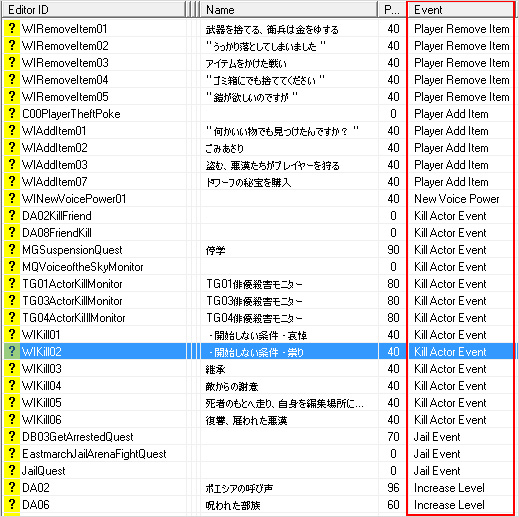
「ごみあさり」とか「うっかり落としてしまいました」とか「何かいい物でも見つけたんですか?」とか
クエスト名の日本語訳って、なんかいい味出してるなあと思います。


さてそれでは、CKとか弄らない方にとってはクソ眠い話になるでしょうけども、せっかくなんで、このストーリーマネージャーの機能がどんな風に搭載されているのかを見てみたいと思います。
ストーリーマネージャーのイベントの詳細は、CKのオブジェクトウィンドウの「Character」カテゴリの中にある「SM Event Node」という項目で見ることができます。
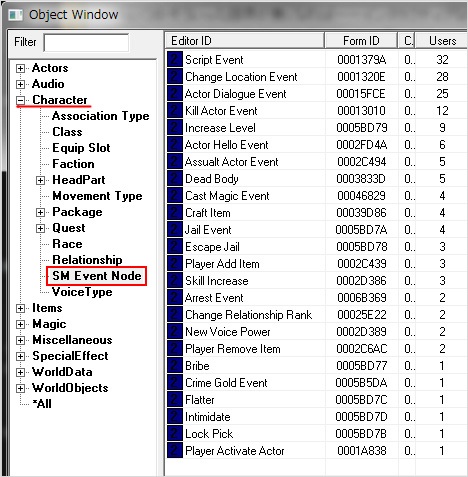
SMイベントは前述した「Player Add Item」のように、プレイヤーの行動や周囲の状況に対応したさまざまな種類のものがあります。
たとえば「Craft Item」というのは、プレイヤーが錬金台や鍛冶屋の鋳造器具などでアイテムを制作した時に起こるイベントです。チュートリアルで武器や防具を作った時にすかさず鍛冶屋さんが「悪くない」とか褒めてくれますよね。ああいうNPCのリアクションの出所になっているのがこの「Craft Item」です。
「Kill Actor Event」とか、「Increase Level」とか、大抵は名前のまんま、という感じのイベントなんですが、中にはゲーム中では一度も使用されておらず、具体的にどういう場面で発生するのか、私にはよくわからないイベントもあります。

ちなみに上の画像は、スカイリム本体+DLC3種を読み込んだ時のもので、Usersの一番多いもの(つまりゲーム中で一番よく使われているもの)から順に並んでおります。
これを見ると、一番ゲーム中で多く使われているのは「Script Event」ですね。
この「Script Event」というのは、ちょっと特殊なタイプのイベントでして、これはプレイヤーの直接行動からではなく、スクリプトからキーワード経由で発動します。
こちらはプレイヤーの動作と関係なく任意のタイミングで手動で発動させることができるのが便利で、だからこそゲーム内で一番多く使われていると思うんですが、スクリプトを知らない方には説明がちょっと難しいので割愛させていただきますね。

「Change Location Event」のSM Event Node 編集画面
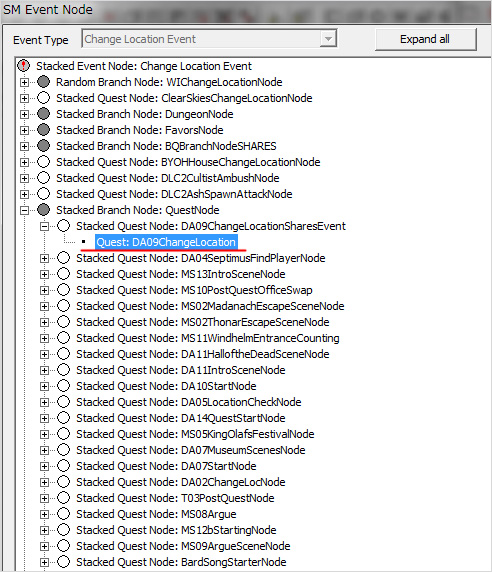
各SMイベントの項目をダブルクリックすると、上画像のような「SM Event Node」の画面が開きます。
ここにそれぞれのSMイベントから通知を受けたいクエストを登録するわけです。
クエストを登録する場所は、SMイベントノード(節)と言うようにツリー構造になっていて、第一層のノードには大抵ざっくりとした条件が設定されています。(何も条件がないのもあります)
たとえば「DungeonNode」というブランチでしたら、移動先のロケーションのキーワードが「LocTypeDungeon」になっているかどうか、つまりダンジョンかどうか……という条件です。
それでその条件をパスしたら、その配下のクエストノードのチェックが始まって、そこでもっと細かい条件判定をし、条件が合えばクエスト開始のGOサインが出る、というしくみです。
実行されるクエストは一回のイベントにつき一個、と決まっているわけでなくて、イベントをシェアしてクエストを同時多発的に実行したり、配下のノードからランダムで実行されるものを選んだり、実行されるクエスト数に制限を設けたりなどできます。


上の画像の「Change Location Event」というSMイベントは、ゲーム中では二番目によく使われているイベントで、文字通り、プレイヤーがロケーションを移動した時に起こるイベントです。
「Change Location Event」によって発動するクエストは沢山あって、例をあげるとキリがないのですが、個人的に苦笑を禁じえないのはDA09、デイドラ・メリディア様の「夜明け」関連のクエストです。
上画像で赤線を引いた部分……「Stacked Branch Node: QuestNode」の下に「DA09ChangeLocation」というクエストが登録されているんですが、このクエストは何をしているのかというと、プレイヤーが移動した先のダンジョンの宝箱に例のアノ珠を仕込んでおくという裏工作を行っているんですね。
SM様はプレイヤーが訪れた場所の詳細……ボスキャラやボス用宝箱の所在、ロケーションの中心地といった「Location Ref」の情報もしっかり押さえてますので、それを毎回教えてもらって、例の珠をポスティングしているというわけです。
だからあの珠は節操無く、どこにでも入っていたんですね(笑)


使用頻度が三番目に多い「Actor Dialogue Event」というイベントは、さきほどご紹介したナンパシーンのようなNPC同士の会話イベントの着火によく使われるSMイベントです。
もっともボイスタイプさえ合えば誰でも会話シーンが始まるというような汎用会話のクエストはスカイリムではほとんど無くて、登録されているのは固定のNPC同士による会話シーンばかりです。
ちなみに私が以前試しに作ってみたNPC同士の汎用会話シーンModも、この「Actor Dialogue Event」のSMイベントを利用して作ったものでした。
このイベントはロードされている範囲内にいる、会話が可能なシチュエーションにいるNPCを察知すると発生するのですが、前提としてNPCのAIパッケージに「Random Conversations」のチェックが入っていないと会話可能とは見なされないようです。
また会話の起こる頻度や距離感などはゲームセッティングの値で決まっているようでして、詳しくはCK Wikiのこのあたりに詳細が書かれています。
自分でModを作ってみて思ったんですが、このイベントで検出するNPCの範囲というのは予想以上に広くて、しかも会話が始まる前に自動で相手に近寄ってきてくれたりはしないので、軽く通りすがりに挨拶する程度なら、「Actor Hello Event」の方がより自然な感じになるのではないかと思いました。


ところで話はちょっと脱線してしまうのですが、このNPCの汎用会話Modを作った2014年の初め頃から私は「Papyrus.0.log」などのログを見るのに、「SnakeTail」というログ監視ツールを使っております。
私にとっては「Mod Organizer」「Sublime Text2」とならぶ、スカイリムで遊ぶためになくてはならない三種の神器のツールのひとつで、このストーリーマネージャーの機能をよく知るためにも欠かせないものでしたので、ここでちょろっとご紹介させていただきます。
これは汎用会話Modを作ってた頃のSSなんですが……右端の赤枠の部分が「SnakeTail」です。
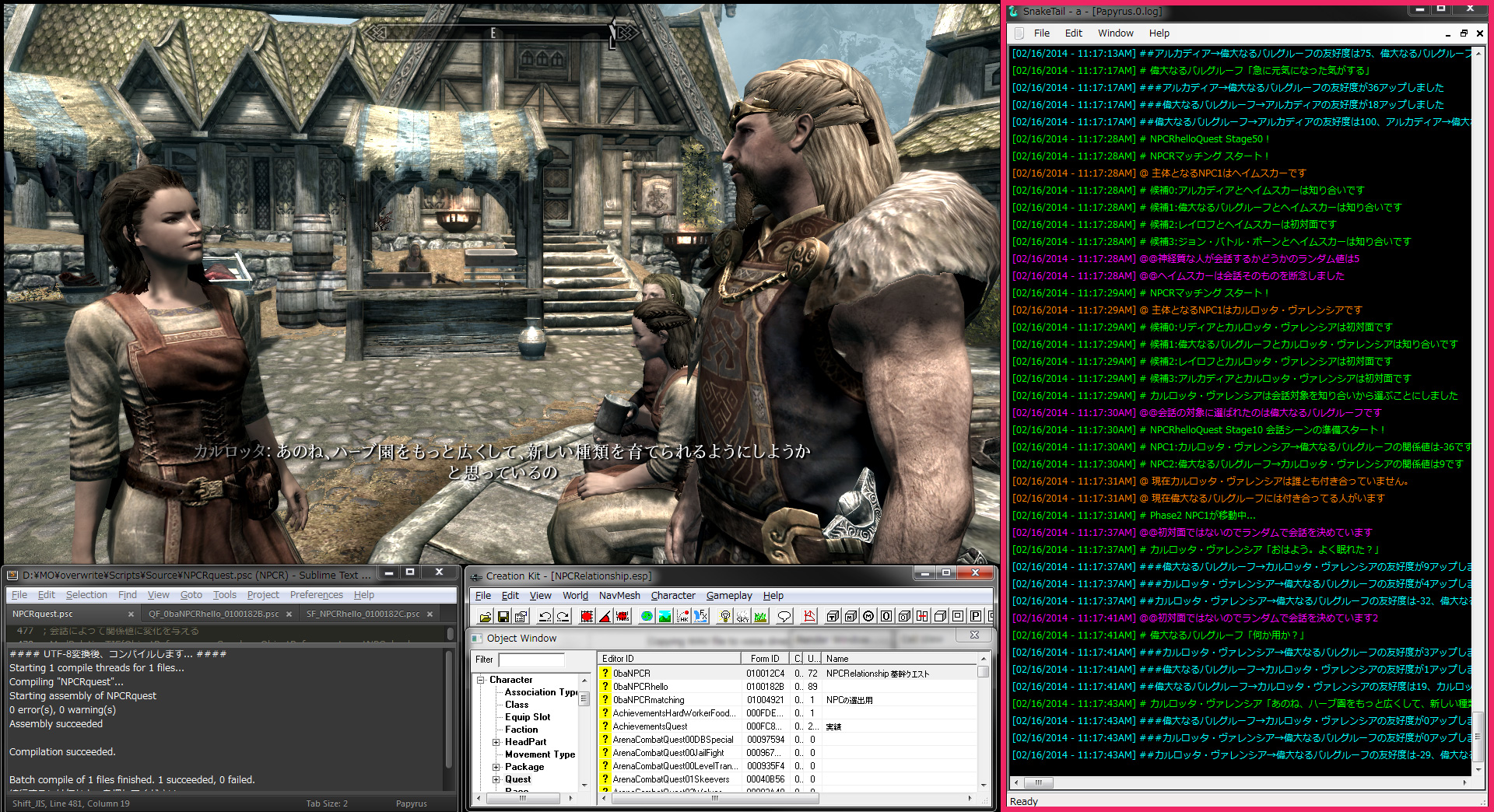
このツールの何がそんなに便利なのかと言いますと、これを使うとなんと、スカイリムのゲームをプレイしながら「Papyrus.0.log」などのログの進行をリアルタイムで見ることができるのです。
つまり横目でログが流れていくのを確認しながらゲームを操作するという感じでして……いちいちゲームを終了させずともログがチェックできるというだけでなく、プレイ中のどのタイミングで、どういったスクリプト処理が走っているのか、ということをその場で即チェックできるんですね。
もちろんこのツールを使う前に、動作を確認したいと思ってるスクリプトにデバッグ用のコメントを仕込んでおかないと意味がないですけれども……しかし準備さえすれば、その効果は抜群です。
少なくとも私にとっては、今までパンくずを撒きながら手探り状態で歩いていた暗いスクリプトの闇の中を、カーナビ付きの車で走り回れるようになった、と感じるくらい役に立った神ツールでした。


んで、この「SnakeTail」を使って、ストーリーマネージャーのログをプレイ中に観測すると、どのようなタイミングでイベントが起こり、どんなクエストが着火したか…というのが一目瞭然で面白いんです。
ちなみにストーリーマネージャーのログというのは、「StoryManager.0.log」というPapyrusスクリプトのログにも似たSM様の挙動が記録されるログのことです。
このログを出力するためには、Papyrusのログと同じようにiniファイルを編集する必要があります。
[General]
iStoryManagerLoggingEvent=-1
bEnableStoryManagerLogging=0 → bEnableStoryManagerLogging=1 に変更
セーブデータが保存される方のSkyrimフォルダの「skyrimprefs.ini」、この中の[General]にある「bEnableStoryManagerLogging」の設定を「1」に変更してやると、Papyrusのログが出力される「Logs」フォルダの中に「StoryManager」というフォルダが出来て、そこに「StoryManager.0.log」という名前でログが保存されるようになります。

また、同じ[General]の中の「iStoryManagerLoggingEvent」という項目は、このストーリーマネージャーのログ出力のオプション設定になってるようです。
ちなみにデフォルトの「-1」ですと、すべてのSMイベントがログに出力されます。
このオプションについてはCK Wikiを見ても説明がどこにも書いていないようなのですが、おばちゃんが自前でテストして調べてみたところ、こんな感じでログが切り替わるようになっておりました。
「0」……「Kill Actor Event」
「1」……「Assualt Actor Event」
「2」……「Change Location Event」
「3」……「Script Event」
「4」……「Actor Dialogue Event」
「5」……「Actor Hello Event」
「7」……「Player Add Item」
「8」……「Player Remove Item」
「9」……「Craft Item」
SMイベントのログは場所によっては物凄い量になりますから、自作Modの動作確認でログを見る場合などには、トレースするイベントの種類を限定できるこのオプションは非常に有用です。
もっとも私が確認できたのはこの9種だけで、他のイベントについてはわからなかったんですが。
他のイベントについて、何かご存知の方がいらっしゃいましたらぜひとも教えてください。


とまあ、そんなわけで、話がかなり専門的(?)になってきて読む気が失せたでしょうけども、もうこんな話をする機会も二度と無いでしょうから、もうちょっとだけご紹介させてください。

まずは「StoryManager.0.log」とはどんな感じのものなのか、一部ですがスクリーンショットを撮りましたので参考までにご覧ください。
ちなみに下の画像は、前述の「SnakeTail」でログを開いたところなので、文字色が変わったりなどしていますが、「StoryManager.0.log」自体は単なるテキストファイルです。
(クリックすると別ウィンドウで拡大します)
ストーリーマネージャーのログは、SMイベントが起きるたびに詳細情報が記録され、そのイベントに登録されたノードの判定がどうなったか、という結果が出力されます。
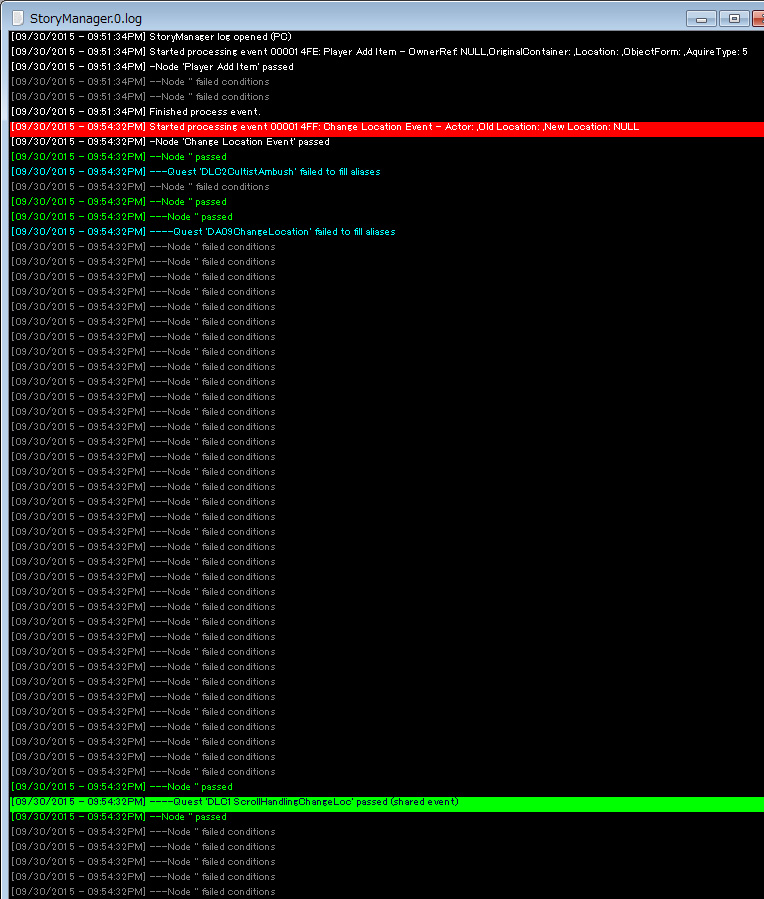
上の画像のログですと、まず一番最初に発生したのは「Player Add Item」イベントです。
二行目の「Started processing event 000014FE: Player Add Item ...」というところを見ると、プレイヤーがその時入手したアイテムの所有者は特に無く(OwnerRef: NULL)、またコンテナタイプの収納庫から入手(AquireType: 5)したことがわかります。
続けて三~五行目の記述は、その後、配下のノードの判定がどうなったかという結果を示す部分です。
まず「Player Add Item」のSMイベントノードの基点のノードを通って、それから二つ、「Node '' failed conditions」と出てますんで、直下にあったノードが二つとも条件外ということで、そこでチェックは終わり、その下層にあるノードのチェックはスルーされたことがわかります。
「Player Add Item」のSMイベントノード
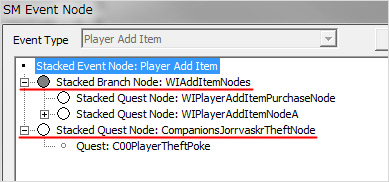
「Player Add Item」のSMイベントノードには、第一層に二つのノードがあるだけですので、これでチェックはすべて完了となり、六行目で「Finished process event.」(イベントプロセス終了)となったわけです。
ざっとですが、ストーリーマネージャーのログの見方はこんな感じです。
まあ、これはチェックするノードが少ない時の例なので非常にわかりやすいんですが、いろんなイベントが立て込んできてタイムアウトが発生したりするようになると、ログの順番もめちゃめちゃになってきて、どれがどれなのかわけわかんなくなってきます。
ですが、条件をパスしてクエストの着火までたどり着いたものは名前がわかりますし、さらにそのクエストの必須項目が揃わなくてクエストが不発に終わっても、その結果がわかるようになっています。


長々と書きましたが、私がストーリーマネージャーについて書けることは以上です。
スカイリムにはいろんな仕掛けがいたるところに散りばめられているのに、目に見えるのはほんの一部です。ストーリーマネージャーのログを見ながらプレイしていると、特にそう感じます。
たわいもないNPCの一言の後ろに、こんな途方も無いしくみが隠されていたということが驚きで、そして知れば知るほど面白くて、それをずっと書きたいと思っていたんですが、うまくまとめられず、結局こんなとりとめもない内容になってしまいました。
更新するのをためらう出来ですが、少しでもスカイリムって凄いな、こんなしくみがあったんだ…と思っていただけたら嬉しいです。

2015/08/03

ModOrganizerとSublimeText2のための協奏曲

今秋には新作Fallout4の公開を控え、もはや一昔前の名作と言ってもおかしくないくらいの年月が経ってしまったスカイリムですが、まだまだ遊んでみたいModが山のようにあって、いまだにニューゲームを繰り返している進歩のないおばちゃんです。
まあでも、ニューゲームすると、「今回のプレイにはこういうModが欲しいよな…」とか「ここをこんな風に変えてみたらどうかしら…」とか思い始めて、プレイ自体は一向に進まないんですけどね。
Steamで記録されているプレイ時間を見てみると、私はゲーム本体を遊んでいる時間の四倍くらいCKを起動しています。つまり20時間遊ぶために80時間も余計なことしてるわけで……こんなんだから、いつまでたっても遊び足りない気分が抜けないのかもしれません。

さてそんなわけで、今日は私がスカイリムを遊んでいる期間の八割もの時間を費やしている、CKやスクリプトを編集するためのエディタについて、設定や使用上の注意などをまとめておきたいと思います。
Modの導入方法や日本語化の作業などは、今までさんざん繰り返してるせいで少々ブランクが開いたとしても忘れることはないかな、と思うんですが、Modの制作環境の方については、再び構築できる自信がないんですよね。CKはともかく、エディタなんて今までろくに入れ直したことなんてないし。
それに私はMO経由のCKでスクリプトを編集するために、「Advance Papyrus」というものを使っているのですが、あまり使ってる方がいらっしゃらないのか、ググってもろくにヒットしないんですよね。
なのでご紹介がてら、導入手順や設定などを書いておきたいなと思います。
そんなわけで今回は個人の備忘録のような内容になってしまうかと思いますが、どうかご容赦ください。


「SkyrimEditor.ini」の設定について
まずはCKの設定ファイルであるSkyrimフォルダの「SkyrimEditor.ini」について。
「SkyrimEditor.ini」の設定についてはいろんな方がweb上にまとめて下さっていて、私が今更書くようなことでもないんですけど、何かあった時にすぐに復元できるように、今の自分の環境をざっと書いておきたいと思います。
ちなみに私は「SkyrimEditor.ini」をコピーして「SkyrimEditorCustom.ini」という名前のファイルにリネームしたものを編集しています。
(CKは「SkyrimEditor.ini」よりも優先的に「SkyrimEditorCustom.ini」を読み込んでくれます)
動揺すると脊髄反射で「キャッシュの整合性を確認」を押してしまう粗忽者の私は、そちらの方がSteamに設定を上書きされる心配がないので。

弄ってる箇所は、まず[General]の項目です。
[General]
sLanguage=JapaneseSjis
bAllowMultipleMasterLoads=1

「sLanguage=JapaneseSjis」の箇所は、私はCK用に文字コードをShift-JISに変換した日本語stringsを使っているので、それを読み込むために追加しています。
このsLanguageで指定する言語名は実在しない言語名でも何でも良いのですが、「Data/Strings」フォルダにその言語名のついたSTRINGSファイルが入っていないとエラーになったり読み込み自体が終わらなかったりしますので注意が必要です。
ユーザーメイドのModで、Strings付きのesmというのはそんなに見かけませんが、もしそういったものをCKで読み込む時は気をつけること。
CKはコミュ障なんじゃないかと思うくらいエラーの原因についてはまったくヒントをくれないのがデフォルトですので、 sLanguageの設定を独自のものにする場合はこの点を覚えておかなければいけません。
(※ちなみにsLanguageの指定が何も無い場合は自動的に「English」となるようです)

「bAllowMultipleMasterLoads=1」は複数のマスターファイルを同時に読み込んでModを制作するための設定です。これはまあ、とりあえず最初に設定しておきたい項目ですね。

[Archive]
SResourceArchiveList2=Skyrim - Shaders.bsa, Update.bsa, Dawnguard.bsa, HearthFires.bsa, Dragonborn.bsa
[Archive]の項目では「SResourceArchiveList2」のお尻にDLCのbsaファイルを追加しています。
bsaファイルはCKでは自動では読み込まれないので、DLCの素材を制作リソースとして使用する場合はこのように設定ファイルに書き加えておかなければなりません。
そういえば先日、私はSkyUIを5.0にアプデしたのですが、それをついうっかり配布時のbsaのまんま突っ込んでおりまして……そのおかげで見事に落とし穴にハマってしまいました。
実は先日ニューゲームした折に、私は「iNeed」も一年ぶりに更新しまして、それで自作のHUDメーターを付けようとしてたんですが、CK上でiNeedのクエストのスクリプトにプロパティを追加しようとしたら、「Errors encounterd while attempting to reload the script」というエラーが出て、プロパティの情報自体を全然読み込めないんですよね。
そのエラーは今までの例からすると、スクリプト(pexファイル)が所定の場所に入っていない(もしくはコンパイルに失敗している)時に出るものなんですが、iNeedのスクリプトはちゃんと「Data/Scripts」に入っているのに、そのエラーばかりが繰り返し出るのです。
まあ、冷静に考えたらHUDウィジェット関係の改造をしようとしてたんだから、SkyUIが怪しいということに真っ先に気づくべきだったんですが、CKは馬鹿の一つ覚えのように「スクリプトをリロードできません」と繰り返すばかりなので、いったい何が悪いのかさっぱりわかんなかったんですよね。

ちなみにMCMやHUDウィジェットといったSkyUIの機能を使っているModは、スクリプトをコンパイルする時には必ず、拡張元のSkyUIのスクリプトが必要になります。
そしてCK上でスクリプトのプロパティを設定する時にも、CKはそのスクリプト単体だけでなく、関連するスクリプト(しかもpexファイルの方)を全部読みにいくんですね。
だから関連Modのリソースがbsaファイルの中に入ったまんまの状態だと、CKはスクリプトを読み込むことができないというエラーになるのです。
特に私は今回、SkyUIのスクリプトのソースファイルの方は、旧バージョンのものがインポート元のフォルダに残っているという状態で、コンパイル時につまずくことがなかったので、アプデしたSkyUIのpexファイルがbsaの中に入ったまんまになっていることに気づかず、原因を究明するのに苦戦してしまいました。
皆様もどうかお気をつけ下さい。

[MESSAGES]
bBlockMessageBoxes=1
次はMESSAGESの項目の「bBlockMessageBoxes」の設定を1に変更。
これはModを最初に読み込む時に出てくるウザいポップアップ広告みたいなWarningメッセージ(キャンセルボタンを押してすっとばせる奴)を非表示にするための設定です。

[Localization]
iExtendedTopicLength=161
bAllowExtendedText=1
最後に、これはTopicの文字カウント数を増やすためのものです。
ダイアログでそんなに長いセリフを入力することがなければ要らないです。


「Advance Papyrus」の導入方法と設定について
私は日頃「Mod Organizer」を使ってスカイリムをプレイしてるんですが、Modを作成する場合も同じようにMOからCKを起動して弄っています。
MO経由でCKを使うと、Dataフォルダ内を汚すことなく、作成中のファイルをMOの「overwrite」フォルダに置いておけるので、自分のModデータを管理するのにすごく便利なんですよね。
特にスクリプトファイルは、自分の書いたものをバニラのソースとは別に置いておけるのは非常に有難いです。なにしろバニラのスクリプトファイルは一万三千個くらいありますから。
自分のスクリプトを「Data/Scripts/source」なんかに一緒に入れた日には、あっという間に収拾がつかなくなって、衝動的に「キャッシュの整合性を確認」を押すハメになってしまいます。
まあ、スクリプトに関しては、今年四月のアプデでスクリプトソースが「Script.rar」として配信されるようになったので、わざわざダウンロードし直さなくても簡単に元の状態に戻せるようになりましたが。


しかしそんな神ツールのMOにも弱点というか困ったところがあって……MO経由で起動したCKではなんとスクリプトをコンパイルすることができないのです。
スクリプトを多用するからこそMOを使い始めたのに、肝心のスクリプトがコンパイルできないなんて本末転倒というか……皮肉なものです。
そういえばこちらの記事を拝見して初めて知ったのですが、どうやらMO経由のCKでスクリプトがコンパイルできないのは、スクリプトのコンパイラが64bitのプログラムだから……だそうです。
確かにMOからは32bitのアプリケーションじゃないと起動できませんが、まさかコンパイラが64bitだったとは……そんな理由でコンパイルできなかったとは思いも寄りませんでした。
ちなみに上記の記事では「PapyrusCompiler.exe」を32bitに変換してコンパイルするという方法を取っていらっしゃいましたが、私は「Advance Papyrus」というPapyrusスクリプトのコンパイラを拡張するツールを導入してMO経由のCKでもコンパイルできるようにしています。
「Advance Papyrus」のしくみ  
「Advanced Papyrus」というのは、オリジナルのPapyrusコンパイラの代わりに自分が「PapyrusCompiler.exe」として一旦データを受け取って、コンパイルの作業そのものはオリジナルの「PapyrusCompiler.exe」にやらせる…という、仲介業者のような役目を果たすプログラムです。
MO経由では起動できないコンパイラでも、「Advanced Papyrus」を挟むことでコンパイルできるようになるというわけです。ですからこのツールを導入する時は、「Advanced Papyrus.exe」を「PapyrusCompiler.exe」という名前にリネームして、オリジナルのPapyrusコンパイラとして偽装します。
また、このプログラムは元のオリジナルのコンパイラを「PapyrusCompiler - Original.exe」という名前で探しに行きますので、オリジナルのコンパイラは必ずその名前に変更しておく必要があります。
[インストールの手順]
1. 「Advance Papyrus」をダウンロードし、「Advanced Papyrus.exe」を「Skyrim/Papyrus Compiler」フォルダにコピーする。
2. 「Skyrim/Papyrus Compiler」フォルダにある、オリジナルの「PapyrusCompiler.exe」を「PapyrusCompiler - Original.exe」にリネームする。
3. 1でコピーした「Advanced Papyrus.exe」を「PapyrusCompiler.exe」にリネームする。
4. 「Advanced Papyrus.ini」を用意し、「Skyrim/Papyrus Compiler」フォルダに入れる。
この「Advance Papyrus」の便利なところは、ただMO経由のCKからのコンパイルを可能にするだけでなく、コンパイルする際に「Advanced Papyrus.ini」という独自の設定ファイルを読み込んで、パラメーター付きでコンパイラを実行してくれるところです。
スクリプトがコンパイルされる時、コンパイラはそのスクリプトファイル単体だけでなく、関連するすべてのスクリプトファイルをチェックしに行きますが、CKのデフォルトの状態ではその関連ファイルはすべて「Data/Scripts/souce」に入れておかなくてはならない設定になっています。
しかし「Advance Papyrus.ini」でimportのフォルダのパスを指定してからコンパイラを実行すると、スクリプトのインポート元のフォルダを変更できたり、複数のフォルダを指定したりできるのです。
MOを使っている場合はModのデータはDataフォルダに直に入れたりはしないのが基本ですので、この複数フォルダをインポート元にしてコンパイラを実行できるという機能はとても重要です。

ちなみに私が現在使用している「Advanced Papyrus.ini」のデフォルト設定はこんな感じになっています。
[Skyrim]
scripts=D:\Program Files (x86)\Steam\steamapps\common\Skyrim\Data\Scripts\Source
output=D:\MO\overwrite\Scripts
flags=TESV_Papyrus_Flags.flg
[Import]
path0=D:\MO\overwrite\scripts\source
path1=D:\MO\mods\SexLab Framework v1.59c\scripts\source
path2=D:\MO\mods\FNIS v5.5\scripts\source
path3=D:\MO\mods\SkyUI v5.0\scripts\source
path4=D:\MO\mods\SKSE v1.7.3\scripts\Source
path5=D:\Program Files (x86)\Steam\steamapps\common\Skyrim\Data\Scripts\Source\Dragonborn
path6=D:\Program Files (x86)\Steam\steamapps\common\Skyrim\Data\Scripts\Source\Hearthfire
path7=D:\Program Files (x86)\Steam\steamapps\common\Skyrim\Data\Scripts\Source\Dawnguard
[Import]のカテゴリ以下で、コンパイラが関連するスクリプトを検索しにいくフォルダ……いわゆる「クラスパス」みたいな場所の指定ができます。私は上記の設定を基本にして、関連するModのスクリプトが他にある場合には、そのModをインストールしたフォルダをその都度追加しています。
特にエロ系のModは、SexLab様を始めzazだのDeathAlternativeだのFNISだの、関連するスクリプトがはんぱなく多いものですが、それをModをインストールした場所においたまま、パスを追加するだけで参照できるのはすごく便利です。
ひとつふたつだったら、自分の作業フォルダに入れてもいいのですが、どのスクリプトに手を加えたのか時間が経つとわからなくなってしまいますので、できれば「overwrite/Scripts/source」フォルダは自分の作成(あるいは改造)したスクリプトだけにしておきたいものです。

上記の記述を見てわかるように、インポート元に複数のフォルダを指定する場合は、path0、path1、path2……と順番に数字を振って指定するのですが、コンパイラは数字の小さい順からスクリプトファイルを探しにいき、一番最初に見つけたものを採用してコンパイル時に参照します。
つまり同じファイル名のスクリプトが、path0の指定のフォルダと、path1に指定されてるフォルダの両方に存在していたら、数字の小さいpath0のフォルダにあるスクリプトの方が使用されるということです。
ですので、この指定は優先度の高いフォルダから順に記述する必要があります。
もちろん作業フォルダ、自分のスクリプトの置き場所となるMOのフォルダ以下の「overwrite/Scripts/source」は、最優先の「path0」に指定します。
あとは順に使用する関連Modのソースを指定していって……SKSEやDLCのスクリプトなどは基本のものですので最後の方に書くのが良いかと思われます。
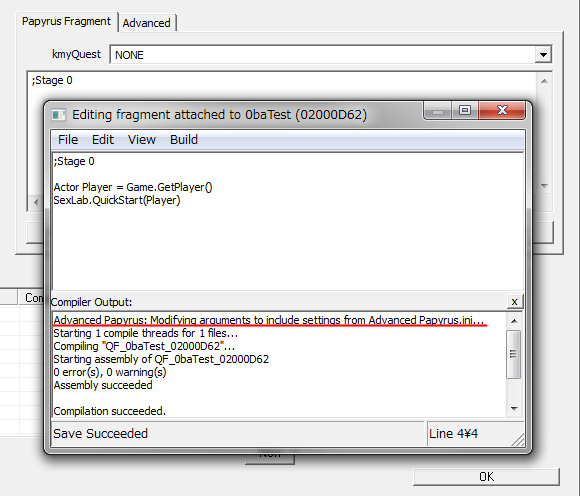
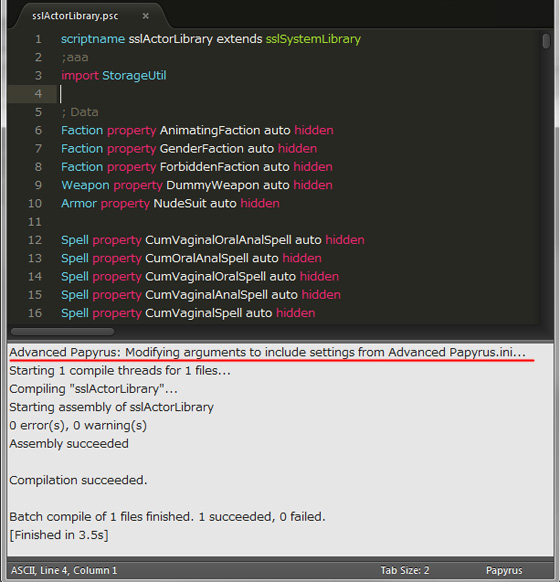
「Adbance Papyrus」経由でコンパイルすると、下線のようなメッセージが出ます。
この表示が出ていれば、「Adbance Papyrus.ini」の設定が効いています。
(その証拠にCK上でもSexLab様の関数がエラーにならずにコンパイルできている)
ちなみにこのiniの設定は、CKに付属のエディタからコンパイルする時だけでなく、他のエディタなどからコンパイラを呼んで起動する場合でも有効になります。
importの複数フォルダ指定はオリジナルの「PapyrusCompiler.exe」でも可能っちゃ可能なんですが、「Advanced Papyrus」ではその指定をbatファイルなどに書いたりする必要なく、iniファイルで一元管理できるのが個人的にポイント高いなあと思っています。
iniファイル自体の書式も見やすくて、編集もしやすいですしね。


説明の順番が前後してしまいましたが、「Advanced Papyrus.ini」の[Skyrim] のカテゴリでは、自分の環境に合わせた基本設定を行います。
「scripts」はコンパイラが最後に関連コードを探しにいくスクリプトのベースコードがある場所です。
通常はバニラのスクリプトソースが揃ってる場所……スカイリムをインストールした「Data/Scripts/Source」を指定します。「Script.rar」をどこか別の場所に解凍しているのなら、そちらへ。

「output」は、コンパイル後のスクリプト(pexファイル)が書き出される場所です。
MOを使っている場合はMOのフォルダ内の「overwrite/Scripts」を設定します。
また「flags」で指定している「TESV_Papyrus_Flags.flg」は、「scripts」で指定した場所に必ず入っていなくてはなりません。この「TESV_Papyrus_Flags.flg」というファイルはスクリプトに「hidden」や「Conditional」といったフラグをつける際に使用されるものらしいのですが、私には詳細はようわかりません。
このファイルは、デフォルトでは「Data/Scripts/Source」の中に他のバニラのスクリプトと一緒に入っているものですので、自分で移動したり削除したりしてなければそこにある筈です。
もちろん「Script.rar」をどこか別の場所に解凍しているのなら、そちらに入ってます。


SublimeText2の導入方法と設定について
私はスクリプトを組む際に「SublimeText2」というエディタを愛用しています。
以前、このエディタの導入方法については記事にまとめたことがあるのですが、MOから起動したCK経由でSublimeText2を使うためには、64bit版ではなく、32bit版の「SublimeText」をインストールする必要があります。
32bit版のSublimeText2でも、インストール方法やパッケージの導入方法などは64bit版と同じです。
まず「Package Control」をインストールし、「Papyrus」「ConvertToUTF8」「IMESupport」といった主要なパッケージを導入して基本環境を準備します。(詳しくはこちらの記事を参照ください)

私はSKSEやPapyrusUtilなどの関数をよく使うので、それらの関数がわかりやすくシンタックスハイライトされるように、GitHubの「SublimePapyrus」のリポジトリから最新版のデータを入手して 自分でSublimeTextのPackagesフォルダにデータを追加しています。
こちらはSKSE、SkyUI、FISS、Jcontainers、UIExtensions、NetImmers Ovveride、PapyrusUtilなどなど、有名どころのライブラリをことごとく網羅している追加のシンタックス集のようなものです。
「SublimePapyrus」はリリース版のデータもありますが、そちらはライブラリごとにまとまったパッケージになっていて使いづらいので、私は直接ソースの方から使うものだけ選択して入れてます。
ブラウザから最新ソースをダウンロードする場合は、右下の「Download ZIP」ボタンを押します。
「Core」フォルダの中には言語の定義ファイルなどが入ってますんで、このフォルダの中身をSublimeTextの「Packages/Papyrus」フォルダに上書きしてやると、SKSEの最新版の関数やSexLab様のPapyrusUtil系の関数までちゃんと認識されて文字色が変わるようになります。
(※SublimeTextにインストールされたパッケージのデータは、Win7のデフォルトでは「C:\Users\ユーザー名\AppData\Roaming\Sublime Text 2\Packages」に入ります。Papyrus用のパッケージを導入したら、そこに「Papyrus」フォルダが出来ている筈ですので、そこに追加のファイルを入れます。
また、たまにですが、ファイルを追加しただけではシンタックスの定義が更新されないことがあります。
その場合は「Papyrus.tmLanguage」を一度エディタで開いて保存しなおすと認識してくれるようです)

また「Libraries」フォルダには各ライブラリの関数のスニペットが大量に揃っています。
これも「Packages/Papyrus」フォルダ内に入れれば、Papyrusスクリプトを編集してる最中に使えるようになりますので、よく使うものを導入すると作業がとてもはかどります。
ちなみにスニペットというのはよく使うコードなどを短縮入力するための機能です。
たとえば「dpc」(DisablePlayerControlsの略)と入力して変換のタブキーを押すと、
……というような長ったらしい関数の引数が一気に自動入力されたりします。
関数の詳細をわざわざCK Wikiで調べたりしなくてもよいので楽チン…なのですが、個人的にスニペットは自分がよく使う関数だけを選択して追加するのがよいと思います。
使わない関数が変換の候補に出てくるとジャマなだけなので。

スニペットのトリガーとなる単語(変換前の単語)は、大文字小文字が厳密に合っていないと変換されませんので、よく使うスニペットは自分でsublime-snippetファイルを開いて、入力しやすい単語に編集しなおしておくのがおすすめです。
たとえば先程の「DisablePlayerControls」のスニペットは、「Game.DisablePlayerControls.sublime-snippet」というファイルで設定されてるのですが、中身を開くとこんな感じになっています。
デフォルトではトリガーは「DisablePlayerControls」になってたかと思います。
「<tagTrigger>」というタグで囲まれた単語が変換前のワードになりますので、自分で覚えやすいと思うものに変更します。
私は関数名だけでなく、よく使うスクリプト回しや構文もスニペットに全部登録していて、自分の頭ではちっとも覚えていないので、自力では一行もスクリプトを書くことができません。
スニペットのバックアップデータをしっかり取っておかないと……です。

前述したとおり、Sublime Textからコンパイルする場合でも「Advanced Papyrus.ini」の設定は有効です。
「Papyrus」のパッケージを導入すると、SublimeText上からスクリプトをコンパイルできるビルド設定がもれなくついてきますが、「SublimePapyrus.ini」でちゃんと自分のSkyrimの「PapyrusCompiler.exe」を正しく指定さえしていれば、他は特に何も弄る必要はありません。
前述した通り、下線の表示が出ていれば「Advance Papyrus.ini」が効いています。
CKからこのSubLimeText2でスクリプトを直接開いて編集する場合は、まずスクリプトの「pscファイル」をSubLimeText2で開くというOS上の「ファイルの関連付け」を行っておきます。
(Win7の場合は、何かpscファイルを選択して右クリックし「プログラムから開く」>「既存のプログラムの選択」でSublime Text2を選択します。
※SublimeText2を一度アンインストールして入れ直したりしていると、ファイルを開くプログラムの候補にならないことがあります。その場合はレジストリエディタでSublime Text2の項目を削除しなければなりません。やり方は「ファイルの関連付け レジストリ」などでググってお調べください)
「ファイルの関連付け」を行っていればCKから直接スクリプトをSublimeTextで開くことができます。
MOから起動したCKでスクリプトを編集するためにSublime Text2を開く時は、既にSublime Text2が起動した状態になっていないか、ご注意ください。
CKの「Open in External Editor」で「Sublime Text2」が初めて起動する状態でないと、MOの仮想Dataフォルダの設定は有効になりません。既に起動してあるSublimeText2では仮想Dataフォルダ上にあるスクリプトを認識できず、白紙状態になってしまいます。
またSublime Textで他人様のModの既存のスクリプトを変更する場合は、別名保存でMOの「overwrite/Scripts/source」にソースを保存してから、コンパイルするのが良いです。
そのまま保存すると、元のオリジナルのソースを普通に上書きしてしまいますので。
(コンパイル後のpexファイルは「overwrite/Scripts」に出力されるので、元のデータを上書きされることはないのですが)

以上、長くなりましたが、こんなところです。
また何か思い出したら追加したいと思います。